Manuale di TaraStack
Per chi ha già fatto lo stacking di un filmato planetario: i primi passi, poi cosa fa ogni slider e quando toccarlo. Le schermate sono dell’interfaccia in inglese; con Windows in italiano i nomi sono quelli usati qui. Read in English.
Indice
Primi Passi
- Apri un filmato. Apri filmato… oppure trascina il file sulla finestra. SER e AVI non compressi, mono o a colori. MOV, MP4 e AVI compressi richiedono ffmpeg.exe e ffprobe.exe accanto ad TaraStack.exe (o nel PATH). Trascinando tre o quattro file insieme (R, G, B ed eventualmente L) si fa una composizione a colori: TaraStack indovina il canale dal nome del file, e lo si corregge dall’elenco che compare.
- Aspetta l’analisi. TaraStack legge una volta tutto il filmato, trova il pianeta (o riconosce una superficie lunare o solare) e misura la nitidezza di ogni fotogramma. La barra in basso mostra l’avanzamento; poi compare il grafico della qualità.
- Guarda il grafico e scegli i fotogrammi. Restringi l’intervallo con Da fotogramma / A fotogramma se una parte del filmato è da buttare (nuvole, un urto, il pianeta che esce dal campo), poi scegli Fotogrammi usati, oppure premi Usa suggerito.
- Avvia lo stacking. Ci vogliono da pochi secondi a qualche minuto, secondo quanti fotogrammi usi. Annulla lo ferma.
- Rifinisci. La vista passa a Stack dewarp + sharpening. Muovi gli slider dello sharpening: l’immagine si aggiorna dal vivo, senza rifare lo stacking.
- Salva. Il TIFF a 16 bit per le tue elaborazioni, il PNG di quello che vedi, e Salva parametri per ritrovare tutto la volta dopo.
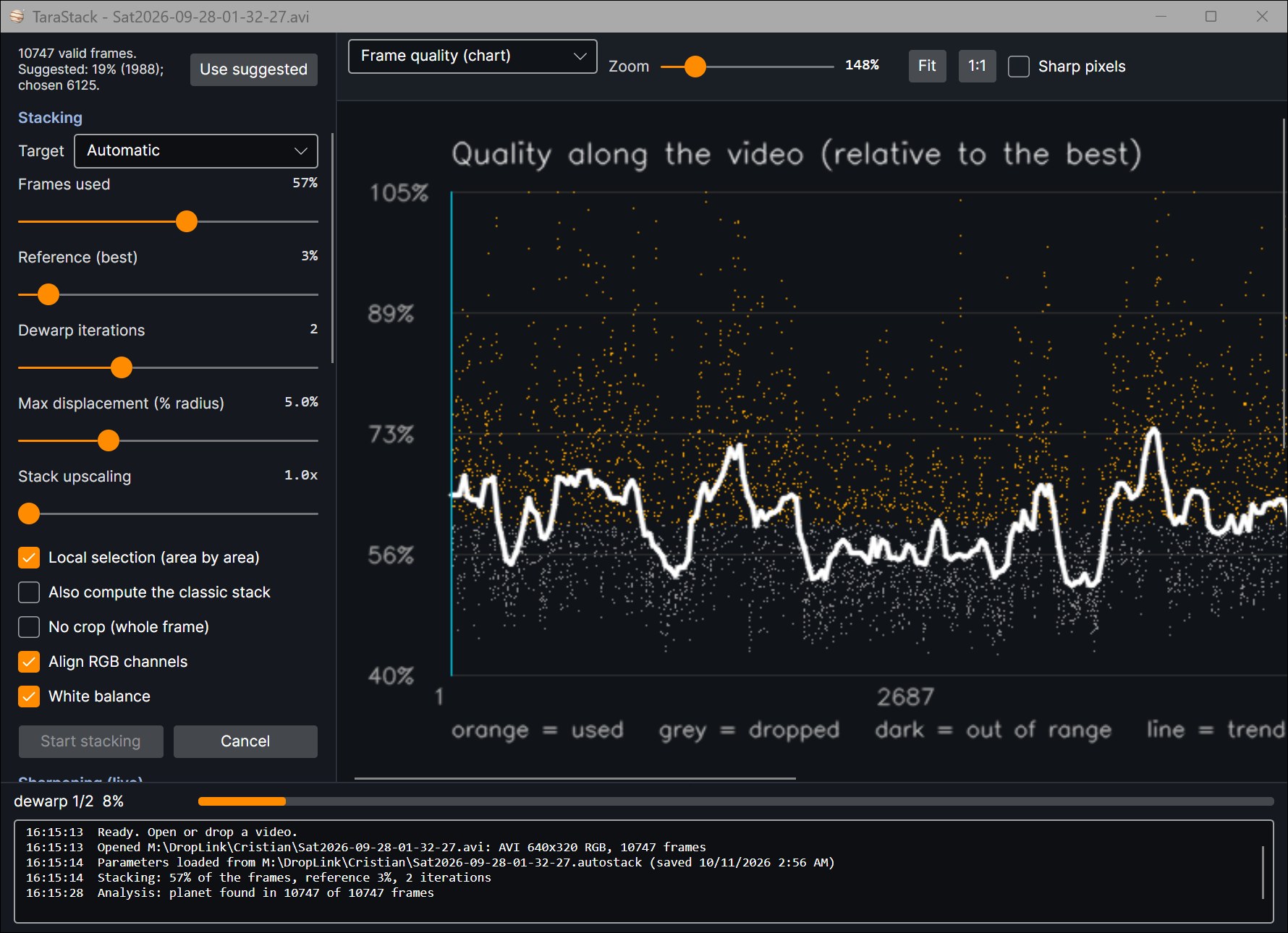
Dopo l’analisi: la qualità di ogni fotogramma lungo il filmato, e a sinistra la selezione dei fotogrammi.
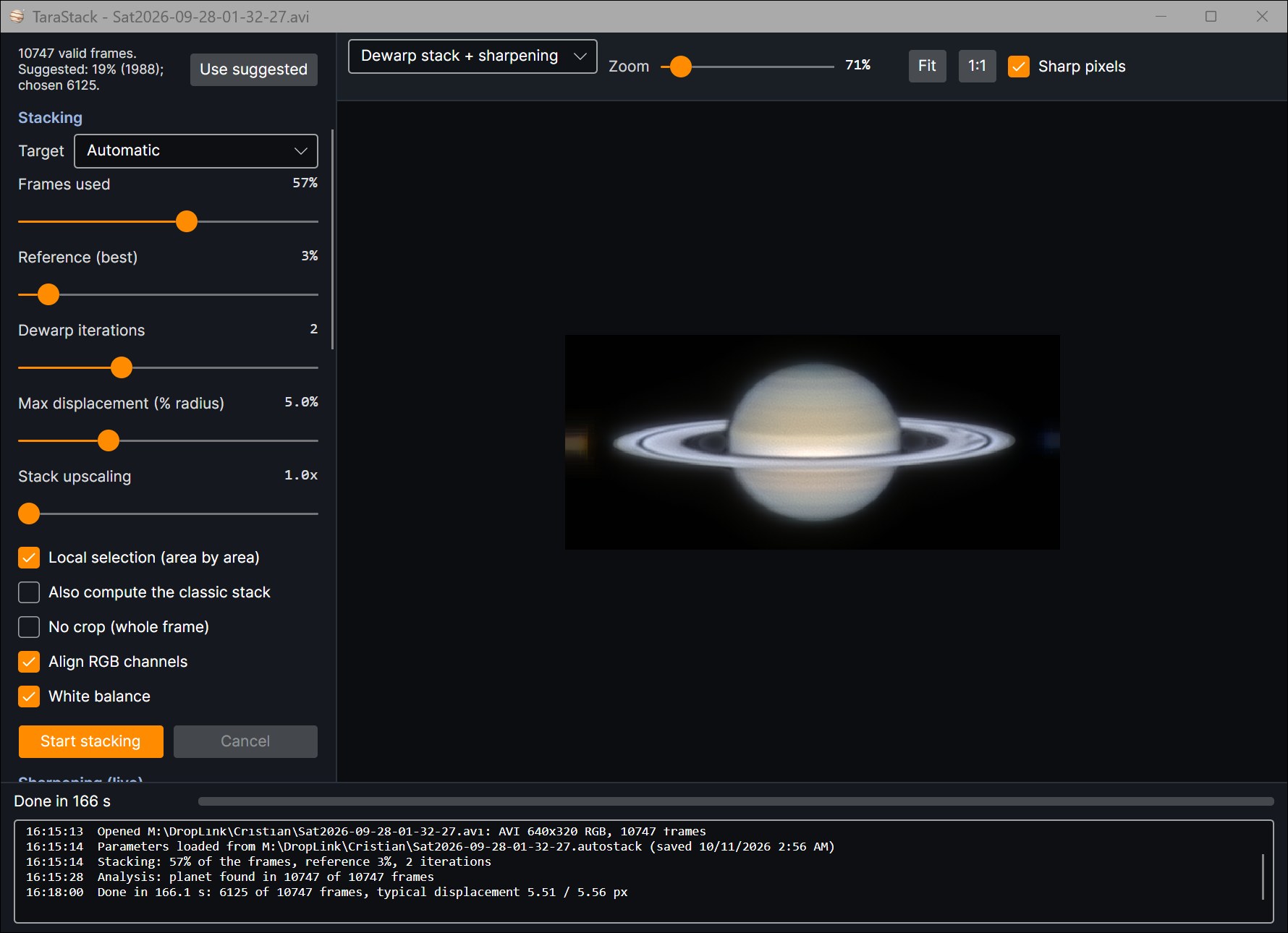
Dopo lo stacking: il risultato con lo sharpening. Il registro in basso dice quanti fotogrammi sono stati usati e quanto la turbolenza li aveva spostati.
Le Viste
Il menu in alto a sinistra del visore sceglie cosa mostrare. Zoom, Adatta e 1:1 cambiano la dimensione (va bene anche Ctrl + rotella); Pixel netti mostra i pixel senza smussarli quando ingrandisci.
- Filmato originale (fotogrammi): i fotogrammi del filmato, con un cursore per scorrerli. Il disco rilevato è disegnato in verde, in rosso quando tocca il bordo dell’inquadratura. La riga sotto l’immagine dice la qualità del fotogramma e se è (o sarebbe) usato.
- Qualità dei fotogrammi (grafico): in alto la qualità lungo il filmato (arancio = usati, grigio = scartati, scuro = fuori intervallo, linea bianca = tendenza). In basso le stesse qualità ordinate dalla migliore alla peggiore, con la tua scelta e quella suggerita.
- Stack dewarp + sharpening: il risultato, con lo sharpening applicato.
- Stack dewarp (lineare): il risultato prima di qualsiasi sharpening, gli stessi dati salvati nel TIFF.
- Stack classico, Stack dei migliori e Confronto: solo se è attivo Calcola anche lo stack classico. Lo stack classico è il solito allinea-e-somma degli stessi fotogrammi; il confronto lo mette accanto allo stack con dewarp, con lo stesso sharpening.
- Miglior fotogramma: il singolo fotogramma più nitido, per vedere quanto ha guadagnato lo stacking.
- Canali L, R, G, B: in una composizione a colori, ogni canale allineato da solo.
- Satelliti: dopo lo stacking cerchia e numera i satelliti trovati nello stack. Solo a schermo: i file salvati restano puliti.
Selezione Fotogrammi
Da fotogramma / A fotogramma
La parte del filmato da usare. Lascia fuori nuvole, urti della montatura, o la fine di un filmato lungo in cui il pianeta ha ruotato troppo.
Usa suggerito
Il suggerimento è il “ginocchio” della curva delle qualità ordinate: il punto dopo il quale i fotogrammi peggiorano nettamente. È sempre fra il 2% e il 50%. Buono come punto di partenza; poi prova un po’ più o un po’ meno e confronta.
Stacking
Queste impostazioni hanno effetto con un nuovo stacking.
Soggetto predefinito: Automatico
Pianeta: un disco su cielo nero; viene trovato in ogni fotogramma e l’immagine si ritaglia attorno (anelli compresi). Superficie (Luna, Sole): un primo piano che riempie il campo; si usa tutto il fotogramma e se ne segue la deriva. Automatico decide dal primo fotogramma; forzalo se sbaglia (per esempio una falce di Luna con molto cielo nero).
Fotogrammi usati predefinito: 10%
La quota dei fotogrammi migliori, dentro l’intervallo, che entra nello stack. Più fotogrammi = meno rumore ma più fotogrammi sfocati. Con buon seeing e un filmato lungo va bene il 20–50%; con seeing scarso resta basso. Il dewarp corregge la deformazione dei fotogrammi, quindi tollera più fotogrammi di uno stack classico. Il riferimento si prende dai fotogrammi migliori del terzo centrale dell’intervallo, così la rotazione del pianeta striscia meno i dettagli.
Riferimento (migliori) predefinito: 3%
La quota dei fotogrammi migliori in assoluto sommati per fare il primo riferimento, l’immagine su cui ogni fotogramma viene raddrizzato (almeno 20 fotogrammi). Alzalo con filmati rumorosi, abbassalo se i fotogrammi davvero nitidi sono pochi.
Iterazioni dewarp predefinito: 2
Quante volte il riferimento viene ricostruito dai fotogrammi raddrizzati e i fotogrammi raddrizzati di nuovo su di esso. Ogni passaggio rende il riferimento più nitido e la correzione più precisa. 2 è un buon equilibrio; 3 o 4 guadagnano ancora un po’, e ogni passaggio costa circa quanto il primo.
Spostamento max (% raggio) predefinito: 5%
Di quanto si può spostare una parte di un fotogramma per raddrizzarla, in percentuale del raggio del pianeta. Alzalo con seeing pessimo, quando i dettagli saltano visibilmente da un fotogramma all’altro; abbassalo se nel risultato compaiono strane sbavature o dettagli sdoppiati.
Ingrandimento stack predefinito: 1.0x
1.5x o 2x: i fotogrammi si sommano su una griglia più fine, così i loro spostamenti sotto il pixel aggiungono risoluzione vera (come il drizzle o il resample di altri programmi). Il risultato torna alla scala originale prima dello sharpening, quindi l’immagine mantiene la sua dimensione. Utile per filmati sottocampionati (un pianeta piccolo su pochi pixel); più lento e con più memoria.
Selezione locale (zona per zona) predefinito: attiva
Un fotogramma può essere nitido da un lato del disco e sfocato dall’altro. Con questa opzione ogni zona dell’immagine usa solo la metà migliore dei fotogrammi usati in quella zona. Di solito dà più dettaglio; spegnila per confrontare.
Calcola anche lo stack classico predefinito: attivo
Fa anche lo stack classico allinea-e-somma e quello dei migliori, per le viste di confronto. Spegnilo per risparmiare un po’ di tempo.
Nessun ritaglio (tutto il fotogramma)
Tiene tutto il fotogramma, ricentrato sul pianeta. I satelliti nel campo vengono allineati uno per uno, ognuno con la sua correzione della turbolenza.
Allinea i canali RGB predefinito: attivo
Corregge lo spostamento fra rosso, verde e blu dovuto alla dispersione atmosferica, che dà frange colorate sopra e sotto un pianeta basso. Spegnilo solo se hai usato un ADC che l’ha già tolto.
Bilanciamento del bianco predefinito: attivo
Toglie il colore del fondo cielo e rende il pianeta neutro in media. Poi si rifinisce con Rosso e Blu. Spegnilo per oggetti non neutri, o se vuoi bilanciare il colore da te.
Sharpening
Questi slider agiscono dal vivo sullo stack finito: non serve rifare lo stacking. L’ordine delle operazioni è: deconvoluzione, poi wavelet, poi colore e toni.
Una buona routine: parti da Valori predefiniti; regola Scala del dettaglio finché le bande sono ben disegnate; aggiungi la deconvoluzione con moderazione; alza Dettaglio fine solo finché il rumore resta accettabile; poi saturazione e mezzitoni. Valuta a 1:1.
Deconvoluzione: raggio predefinito: spenta
Deconvoluzione Richardson-Lucy: “disfa” una sfocatura del raggio dato (in pixel). Valori tipici 0,8–1,5 px. Troppo grande e compaiono anelli scuri o chiari attorno ai bordi e il rumore cresce. Rende meglio sugli stack con molti fotogrammi.
Deconvoluzione: iterazioni predefinito: 30
Quanto è forte la deconvoluzione. Più iterazioni = più dettaglio, ma anche più rumore e più anelli. Di solito 30–80; con molti fotogrammi e un segnale pulito si può arrivare a 200 per vedere fin dove l’immagine regge.
Scala del dettaglio predefinito: 0,7 px
Non è un’intensità ma una misura: la dimensione in pixel del livello di wavelet più fine (0,7 px di default). Gli altri livelli sono il doppio, il quadruplo e l’ottuplo: con 0,7 lavorano a circa 0,7, 1,4, 2,8 e 5,6 px. Sposta quindi tutti e quattro i cursori del dettaglio insieme: a 1,5 lavorano a 1,5, 3, 6 e 12 px. Alzala per filmati sovracampionati (rapporto focale lungo) o stack morbidi, così il Dettaglio fine affila il dettaglio vero e non il rumore; lasciala bassa per filmati nitidi e ben campionati. Prima si sceglie la scala (a che dimensione si lavora), poi i quattro cursori (quanto si spinge ogni livello).
Dettaglio fine / Dettaglio medio / Strutture / Contrasto ampio predefinito: 4 / 4 / 2 / 0,5
Quanto viene rinforzato ogni livello di wavelet, dal più piccolo al più grande. 0 lascia quel livello com’è. Dettaglio fine affila i dettagli più piccoli ma anche il rumore; Dettaglio medio è il più utile per festoni, macchie e divisione di Cassini; Strutture fa risaltare bande e zone; Contrasto ampio agisce su tutto il disco, ne basta poco. Dettaglio fine e medio arrivano a 20, Strutture a 10.
Riduzione rumore predefinito: 0,4
Pulisce ogni livello di wavelet dalle variazioni più piccole del rumore misurato in quel livello, prima di rinforzarlo. 0 = spenta. Alzala se il cielo o il disco diventano granulosi; troppa appiattisce i dettagli deboli.
Saturazione predefinito: 1,6
Intensità del colore: 1 la lascia com’è nello stack, 0 è bianco e nero.
Rosso / Blu predefinito: 1,0
Bilanciamento manuale sopra quello automatico: moltiplica il canale rosso o blu. Vale per la vista, il PNG e il TIFF.
Mezzitoni (gamma) predefinito: 1,0
Sopra 1 schiarisce i mezzitoni (mostra di più su un lembo scuro o sugli anelli), sotto 1 li scurisce e aumenta il contrasto. I colori non cambiano.
Solo sulla luminanza (niente frange colorate) predefinito: attivo
Deconvoluzione e wavelet lavorano sulla luminosità, e il colore viene dallo stack: niente bordi colorati e niente rumore di colore. Spegnilo solo su stack molto puliti, per affilare ogni canale separatamente.
Proteggi il lembo (niente orlo e alone) predefinito: attivo
Vicino al bordo del pianeta lo sharpening resta dentro la luminosità dell’immagine originale, così attorno al disco non compaiono né l’orlo chiaro né l’anello scuro. Non si usa sulle superfici lunari e solari.
Valori predefiniti
Riporta tutti gli slider dello sharpening ai valori di partenza (le impostazioni dello stacking non cambiano).
Salvare
- Stack TIFF 16 bit (senza sharpening): il risultato lineare, da elaborare con i tuoi programmi.
- Immagine visualizzata (PNG): esattamente quello che mostra il visore, sharpening compreso.
- Salva parametri: scrive NOME.tarastack accanto al filmato, un piccolo file di testo con tutte le impostazioni. Quando riapri lo stesso filmato viene caricato da solo; Carica parametri… applica un file salvato a un altro filmato, per esempio a tutta una notte sullo stesso pianeta.
Consigli
- Valuta a 1:1. Molto ingrandito ogni stack sembra morbido, molto rimpicciolito ogni sharpening sembra buono.
- Confronta. Tieni attivo lo stack classico e guarda Confronto: mostra cosa ha guadagnato il dewarp sul tuo filmato.
- Filmati lunghi di Giove: il pianeta ruota; usa uno o due minuti alla volta (Da/A fotogramma) e derota i risultati con i tuoi programmi.
- Luna e Sole: se Automatico scambia una falce per un pianeta, scegli Superficie. La protezione del lembo non si applica.
- Il pianeta non viene trovato: controlla nella vista Filmato originale che il disco sia disegnato in verde; un cerchio rosso vuol dire che in quel fotogramma tocca il bordo dell’inquadratura.
- Lingua: l’interfaccia segue Windows (italiano o inglese); si cambia in Lingua / Language.
Cosa Succede Dentro
- Ogni fotogramma riceve un punteggio di nitidezza, misurato dopo una leggera sfocatura perché il rumore non conti come dettaglio.
- I fotogrammi migliori (Riferimento) vengono allineati e sommati: è il primo riferimento.
- Per ogni fotogramma usato si misura in ogni punto lo spostamento locale rispetto al riferimento (flusso ottico), limitato da Spostamento max, e lo si annulla. Ogni fotogramma viene ricampionato una sola volta.
- Con la Selezione locale, ogni zona si somma dai fotogrammi che erano più nitidi lì.
- Il nuovo stack diventa il riferimento e il processo si ripete (Iterazioni dewarp).
- I canali di colore vengono allineati e bilanciati; poi lo sharpening dal vivo si applica a quello che vedi.