Free et Pro. Planet Engine existe en deux éditions. Chaque section et chaque réglage de ce manuel porte une étiquette :
Free signifie que cela fonctionne dans les deux éditions,
Pro que cela demande l’édition Pro.
Essayez Pro gratuitement pendant 15 jours : sans adresse e-mail, le serveur ne reçoit qu’un code anonyme de l’ordinateur, et à la fin de l’essai Planet Engine revient tout seul à la Free. Dans la Free, les fonctions de la Pro restent visibles, avec un petit cadenas et le mot
Pro à côté de leur nom ; voir
Licence.
Batch Auto-Optimize Pro : toutes les vidéos d’un dossier en une fois, avec la composition RVB automatique pour les caméras mono et le classement des résultats. Il a sa propre page :
Guide du batch.
Sommaire
Configuration requise
- Windows 10 et 11 : un seul fichier, PlanetEngine.exe, rien à installer.
- Windows 7 : une version à part, basée sur .NET Framework 4.8, qui doit être installé sur l’ordinateur. Sous Windows 7, la fenêtre est dessinée sans accélération matérielle et s’ouvre donc plus lentement. Le calcul sur la carte graphique (Pro) n’est pas garanti sous Windows 7 ; sur le processeur, le résultat est identique.
- Pour le calcul sur la carte graphique de la Pro : une carte NVIDIA avec CUDA, ou une carte Intel ou AMD avec OpenCL. Sans elle, tout tourne sur le processeur (voir Calcul).
- Une connexion internet n’est nécessaire que pour activer la Pro ou démarrer l’essai (voir Licence).
Les éditions Free et Pro seront bientôt disponibles (Bientôt disponible) : ce manuel décrit le programme tel qu’il sera publié.
Premiers pas
Free
- Ouvrez une vidéo. Appuyez sur Charger une vidéo ou une image en haut de la première colonne, déposez le fichier sur la fenêtre, ou cliquez sur la visionneuse vide (ou Ctrl+O) pour le choisir. Ouvrir une vidéo ne lance aucun travail : faites défiler les images et décidez si elle vaut la peine d’être empilée. SER et AVI non compressé, mono ou couleur. MOV, MP4 et AVI compressé demandent ffmpeg.exe et ffprobe.exe à côté de PlanetEngine.exe (ou dans le PATH). Déposez trois ou quatre fichiers à la fois (R, G, B, et éventuellement L) pour un composite couleur : Planet Engine devine le canal d’après le nom du fichier, et vous pouvez le corriger dans la liste qui apparaît.
- Analysez la qualité. Appuyez sur Analyser la sélection, sous Charger une vidéo ou une image : Planet Engine lit les images de l’intervalle De/À (rapide même sur une longue capture ; Tout analyser lit toute la vidéo), trouve la planète (ou reconnaît une surface lunaire ou solaire) et note la netteté de chaque image. La barre du bas montre la progression ; puis le graphique de qualité apparaît. Cette étape est facultative : l’empilement mesure la qualité de toute façon.
- Regardez le graphique et choisissez les images. Réduisez l’intervalle avec De l’image / À l’image si une partie de la vidéo est mauvaise (nuages, un choc, la planète qui sort du champ), puis choisissez Images à empiler (50 % par défaut), ou appuyez sur Valeur suggérée. Dans le graphique, vous pouvez aussi faire glisser les lignes à la souris : la ligne orange est la même chose que le curseur Images à empiler, les lignes cyan fixent l’intervalle.
- Lancez l’empilement. Appuyez sur Lancer l’empilement, sous les deux boutons d’analyse. Cela prend de quelques secondes à quelques minutes, selon le nombre d’images utilisées. Annuler l’arrête. Pendant le travail, il y a une seule barre, Alignement et somme, de 0 à 100 (si vous n’avez pas fait l’analyse avant, elle est comprise) ; à la fin, le journal écrit Stacking : N images, qualité X, terminé en Y s. À la fin, le cadre Résultat en bas à droite indique aussi la résolution mesurée du stack (voir Empilement).
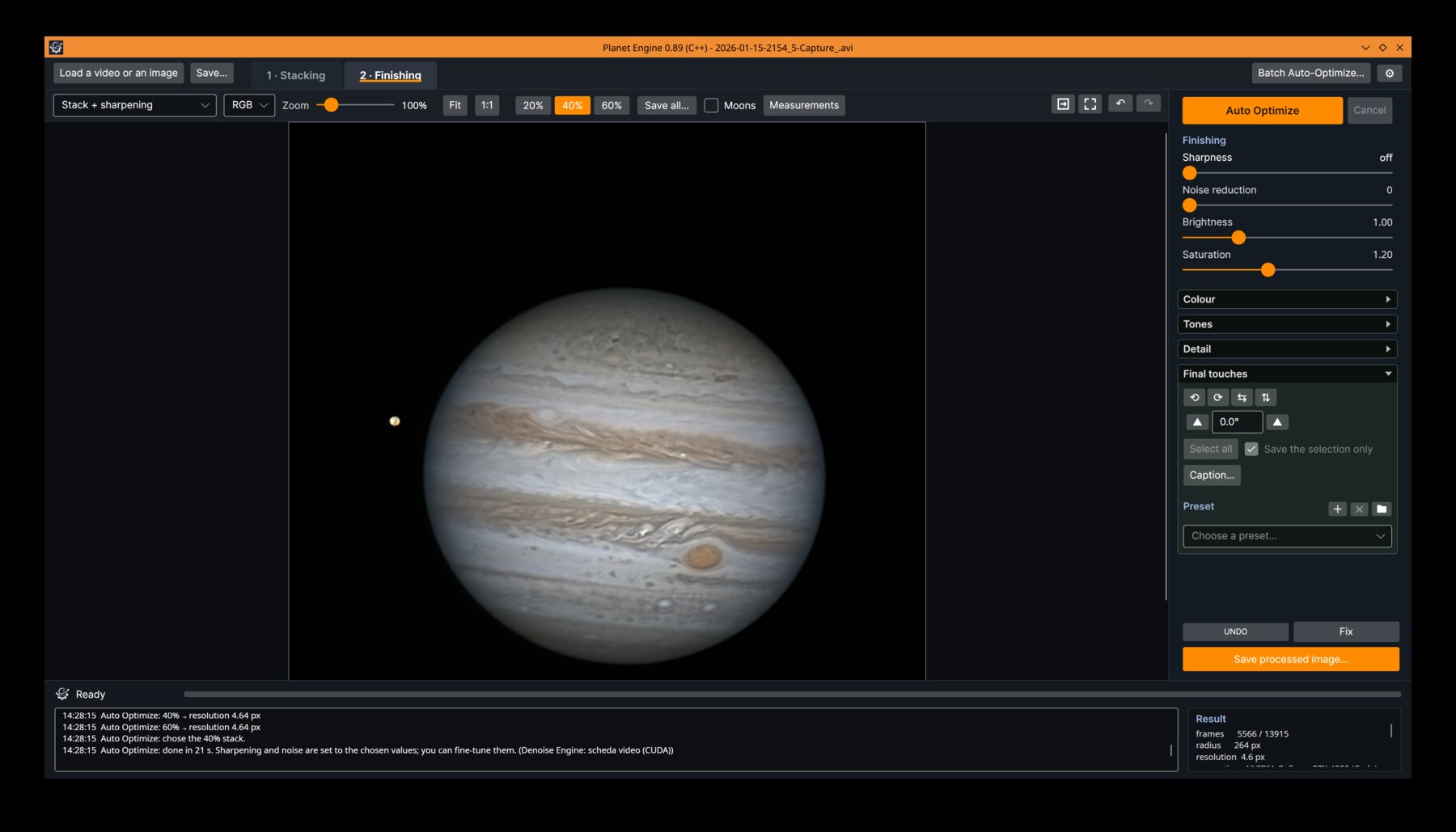
- Accentuez et étalonnez. La vue passe à Stack + accentuation. L’accentuation est dans la colonne à gauche de l’image, couleur, tons et courbes dans la colonne à sa droite : l’image se met à jour en direct, sans empiler à nouveau.
- Enregistrez. En bas à droite, à côté du journal : Enregistrer le stack… pour le TIFF 16 bits à traiter ailleurs, Enregistrer l’image… pour ce que vous voyez (PNG, TIFF ou JPG), et Enreg. param. pour tout retrouver la prochaine fois.
Charger une vidéo ou une image, Tout analyser et Enregistrer l’image… sont mis en valeur dans la couleur d’accent de l’interface. Cette couleur suit Windows, ou choisissez-la dans le menu ⚙ en haut à droite de la fenêtre : Couleur de Windows, Orange, Bleu, Vert, Rouge (nuit), qui n’éblouit pas l’œil adapté à l’obscurité, ou Personnalisée… (curseurs R, G et B avec leurs valeurs, et un code hexadécimal). Seuls les accents changent (curseurs, cases à cocher, boutons des étapes mis en valeur) ; le reste reste gris foncé. Le choix est mémorisé.
Images déjà empilées. Avec le même bouton, ou en la déposant sur la fenêtre, vous pouvez aussi ouvrir une image déjà empilée : TIFF, PNG ou FITS en 16 bits, 32 bits ou virgule flottante, faite avec Planet Engine ou avec d’autres programmes comme AutoStakkert ou Siril. L’empilement est sauté et l’on passe directement à la finition : tous les curseurs de détail, la réduction du bruit, la couleur et les courbes (déconvolution et Wiener dans la Pro). Les commandes d’empilement sont désactivées et la première colonne indique Image déjà empilée : finition seulement (netteté et couleur). En dessous, Aligner les canaux RVB Pro déplace le rouge et le bleu sur le vert pour supprimer les bords colorés de la dispersion atmosphérique, et écrit le décalage en pixels dans le journal ; appuyez à nouveau pour retrouver l’image telle qu’elle était. Pratique pour retraiter d’anciens stacks quand les fichiers SER ou AVI n’existent plus.
Les vues
Free
Le menu en haut à gauche de la visionneuse choisit ce qu’on affiche. Zoom, Ajuster et 1:1 changent la taille ; la molette de la souris zoome par crans qui s’arrêtent toujours à 100 %, en gardant immobile le point sous le curseur. Maintenez le bouton droit pour vous déplacer dans une image agrandie. Pixels nets montre les pixels sans lissage quand vous zoomez ; Réglages, en haut à droite à côté d’annuler et rétablir, masque ou affiche toutes les colonnes, la première comprise, pour donner toute la place à l’image ; il reste toujours au même endroit, pour le réactiver sans le chercher. Mesures ouvre le panneau flottant des mesures (voir Mesures). À côté du menu des vues, un second petit menu affiche un seul canal en noir et blanc, R, G, B ou L (luminance), pour juger le bruit ou la netteté d’un canal ; il ne change que l’affichage, pas les fichiers enregistrés. Les boutons ⟲ et ⟳ tournent l’image de 90°, ⇆ la met en miroir (gauche et droite échangées), ⇅ la retourne (haut et bas échangés), et la case de l’angle la tourne d’un angle quelconque, en degrés dans le sens horaire ; les deux flèches ▲ de part et d’autre relèvent le bord gauche ou droit d’un demi-degré (l’image est rééchantillonnée et le détail le plus fin s’adoucit légèrement). L’orientation s’applique aux vues finies, à Enregistrer l’image… et à Enregistrer le stack…, est gardée dans Enreg. param. et ne fait pas partie des préréglages. ↶ et ↷ annulent et rétablissent les dernières modifications des réglages (Ctrl+Z, Ctrl+Y ; les touches se changent dans le menu ⚙). Au bout à droite de la barre, le bouton ⚙ ouvre la langue, la couleur de l’interface, les données du télescope, le choix du calcul et la licence (voir Le menu ⚙). Sur un écran étroit la barre passe à la ligne ; pendant que Planet Engine travaille, la progression s’affiche en haut à droite par-dessus l’image, sans rien déplacer.
- Stack + accentuation : le résultat, avec l’accentuation appliquée.
- Stack : le résultat avant toute accentuation, les mêmes données que celles enregistrées dans le TIFF.
- Canal L, R, V, B (stack aligné) : dans un composite couleur, chaque canal aligné seul.
- Meilleure image : l’image la plus nette seule, pour voir ce que l’empilement a apporté.
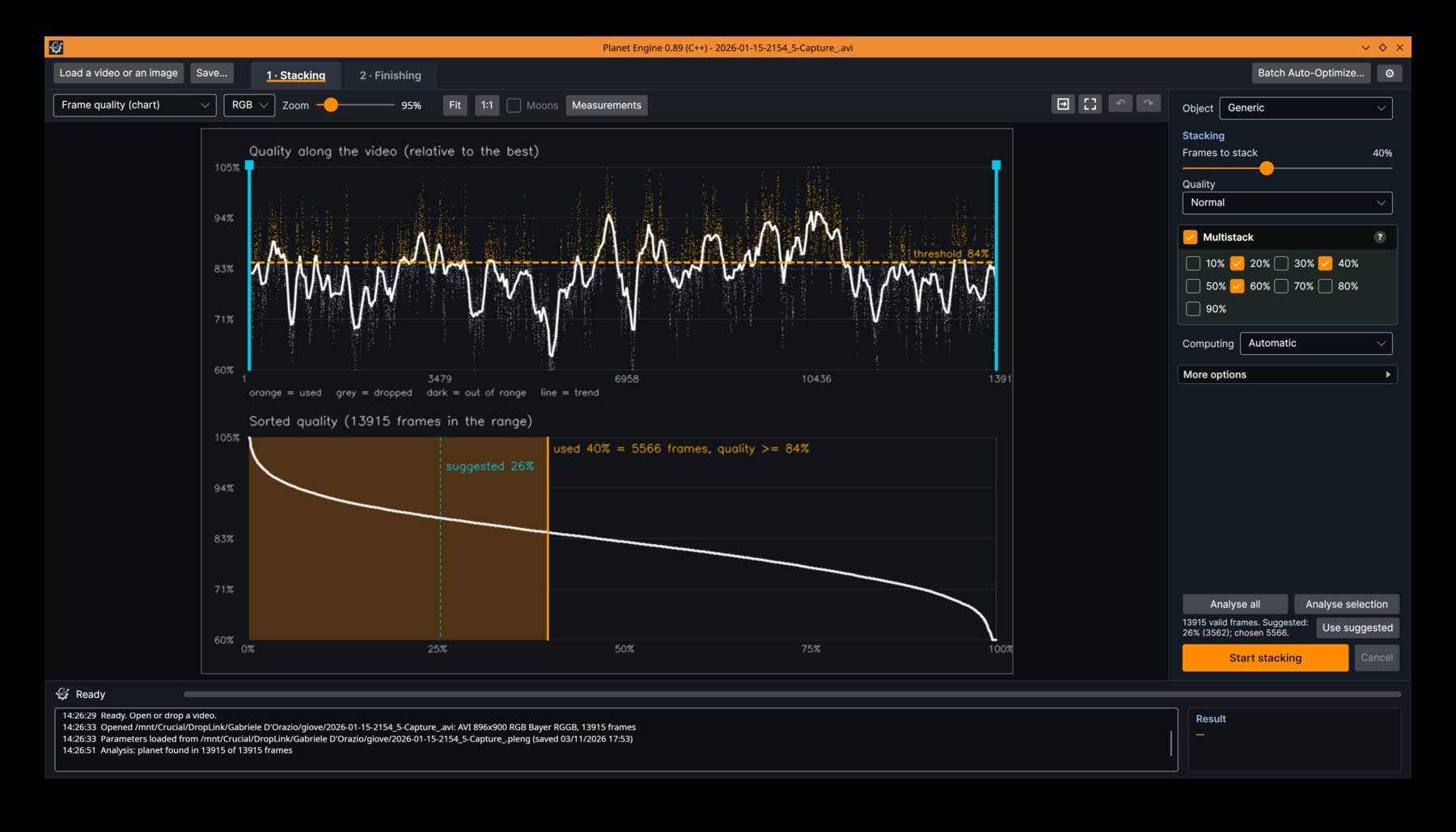
- Qualité des images (graphique) : en haut, la qualité le long de la vidéo (orange = utilisées, gris = écartées, sombre = hors intervalle, ligne blanche = tendance). La ligne pointillée seuil NN% est la même qualité minimale que celle du graphique trié en dessous : les images au-dessus sont utilisées, celles en dessous écartées ; elle bouge avec Images à empiler et avec la ligne orange. En bas, les mêmes qualités triées de la meilleure à la pire, avec votre choix et celui qui est suggéré.
- Vidéo originale (images) : les images de la vidéo, avec un curseur pour les faire défiler. Le disque détecté est dessiné en vert, en rouge quand il touche le bord de l’image (Disque détecté masque le cercle). Un fin cadre gris marque le bord de l’image vidéo, pour qu’une vidéo sombre sur le fond sombre montre quand même où finit le champ. La ligne sous l’image donne la qualité de l’image et dit si elle est (ou serait) utilisée.
- 20 % / 40 % / 60 %… Pro : après un Multistack, un bouton par pourcentage. Un clic passe à ce stack, avec les mêmes réglages, la même vue et le même zoom.
- Satellites Free : après l’empilement, cette case entoure et numérote les satellites trouvés dans le stack. À l’écran seulement : les fichiers enregistrés restent propres.
Cadre d’aperçu. Sur les grandes images, comme la Lune, chaque modification referait toute l’accentuation. Tracez un rectangle avec le bouton gauche sur l’image finie : tant qu’il est là, les modifications ne sont calculées qu’à l’intérieur, par-dessus la dernière image entière, et quand vous relâchez la souris la nouvelle zone est traitée aussitôt. Un clic sur l’image ou Échap le supprime et tout est recalculé avec les valeurs actuelles ; Enregistrer l’image… calcule toujours l’image entière.
Sélection des images
Free
De l’image / À l’image Free
La partie de la vidéo à utiliser. Laissez de côté les nuages, les chocs de la monture, ou la fin d’une longue vidéo pendant laquelle une planète a trop tourné.
Analyser la sélection / Tout analyser / Valeur suggérée Free
Analyser la sélection et Tout analyser, en haut de la première colonne sous Charger une vidéo ou une image, notent chaque image et tracent le graphique. La suggestion part du « coude » de la courbe triée de qualité, le point après lequel les images deviennent nettement moins bonnes, et le multiplie par 2,5 : plus d’images réduisent le bruit plus qu’elles n’adoucissent. Elle est toujours entre 20 % et 60 %. Un bon point de départ ; essayez ensuite un peu plus ou un peu moins et comparez. Dans le graphique, faites glisser la ligne orange pour changer Images à empiler et les deux barres cyan pour changer l’intervalle. Analyser la sélection ne lit que les images de l’intervalle : sur une longue capture, réglez-le grossièrement et analysez seulement cette partie ; Tout analyser lit toute la capture, pour chercher sur la courbe la meilleure portion (les parties non analysées restent grises). Sous les curseurs, Planet Engine indique la durée de l’intervalle (d’après l’horodatage de chaque image dans les fichiers SER) et, pour Jupiter, Saturne et Mars, de combien de pixels la rotation de la planète déplace un détail au centre du disque : au-delà de 2 px la ligne devient orange et un intervalle plus court vaut mieux.
Empilement
Free Pro : les éléments marqués Pro
Dans la première colonne, sous la sélection des images. Ces réglages ne prennent effet qu’avec un nouvel empilement ; avec une image déjà empilée ils sont désactivés.
Sujet par défaut : Automatique Free Pro : Soleil
Planète : un disque sur un ciel noir ; il est trouvé dans chaque image ; cochez Recadrer autour du sujet pour recadrer la zone de travail autour de lui. Surface (Lune, Soleil) : un gros plan qui remplit le champ ; toute l’image est utilisée et sa dérive est suivie. Automatique décide d’après la première image ; forcez le choix s’il se trompe (par exemple un croissant de Lune avec beaucoup de ciel noir). Soleil empile comme une surface puis ouvre les outils solaires du mode Soleil ; dans la Free il apparaît comme Soleil (Pro), et une vidéo solaire est empilée et finie comme une surface.
Images à empiler par défaut : 50 % Free
La part des meilleures images, dans l’intervalle, qui entre dans le stack : la même chose que la ligne orange du graphique de qualité. Plus d’images = moins de bruit mais plus d’images floues. L’empilement avancé de Planet Engine tolère plus d’images qu’un empilement classique. Mesuré à grain égal sur deux vidéos de Jupiter et une de Saturne, 50 à 70 % des images ont donné 8 à 12 % de structure en plus que 35 % (l’ancienne valeur par défaut) ; Saturne n’a rien gagné au-delà de 50 %. L’empilement dure environ 40 % de plus qu’à 35 %. Avec un mauvais seeing, essayez moins et comparez. La référence est prise parmi les meilleures images du tiers central de l’intervalle, pour que la rotation de la planète étale moins le détail.
Référence (meilleures images) par défaut : 3 % Free
La part des toutes meilleures images empilées pour faire la première référence, l’image sur laquelle les images sont empilées (au moins 20 images). Augmentez-la avec les vidéos bruitées, diminuez-la si seules quelques images sont vraiment nettes.
Qualité par défaut : Normale Free
Normale, Haute, Maximale ou Extrême : plus haute, c’est plus de détail et plus de temps. Normale est un bon compromis ; essayez Haute ou Maximale sur vos meilleures vidéos, et comparez. Elle est enregistrée avec les paramètres.
Agrandissement du stack par défaut : 1,0x Free
1,5x ou 2x : les images sont accumulées sur une grille plus fine, et leurs décalages inférieurs au pixel ajoutent une vraie résolution (comme le drizzle ou le resample d’autres logiciels). Le résultat revient à l’échelle d’origine avant l’accentuation, l’image garde donc sa taille. Utile pour les vidéos sous-échantillonnées (une petite planète sur peu de pixels) ; plus lent et plus gourmand en mémoire.
Multistack par défaut : désactivé Pro
Plusieurs stacks de la même vidéo avec des pourcentages d’images différents, tous avec les mêmes réglages, pour voir lequel fonctionne le mieux. Cochez la case sous Agrandissement du stack, cochez les pourcentages (de 10 à 90 % ; 20, 40, 60 et 80 % pour commencer) et appuyez sur Lancer l’empilement : à la fin, la barre a un bouton par pourcentage. Avec peu d’images le détail fin est au mieux mais le grain se voit davantage ; en montant le grain diminue, mais le détail s’adoucit et le halo autour de la planète grandit. Le bon point dépend du seeing de la nuit. Tout se fait en un seul passage : cela prend à peu près le temps du stack du pourcentage le plus élevé, et les résultats sont les mêmes que des stacks faits un par un (sur un Saturne, 30, 50 et 70 % en 79 s au lieu de 178 s). Enregistrer l’image… et Enregistrer le stack… enregistrent celui qui est choisi, avec le nombre d’images dans le nom ; Tout enregistrer…, après les boutons des pourcentages, enregistre le stack et l’image traitée des pourcentages que vous choisissez, dans un dossier.
Sélection locale par défaut : Automatique Free
Plus de détail sur Jupiter et Mars, avec un peu plus de grain ; sur Saturne, très lisse, elle n’ajoute que du bruit. Automatique la désactive quand le sujet a des anneaux et la garde dans les autres cas (Lune et Soleil compris) ; Activée et Désactivée forcent le choix. Le cadre Résultat indique ce qui a été utilisé.
Recadrer autour du sujet par défaut : décochée Free Pro : satellites un par un
Décochée, Planet Engine travaille sur l’image entière, telle que capturée. Cochée, il recadre la zone de travail autour de la planète, satellites compris : plus rapide. Dans la Pro, les satellites du champ sont alignés un par un.
Aligner les canaux RVB par défaut : activé Free
Corrige le décalage entre rouge, vert et bleu dû à la dispersion atmosphérique, qui donne des franges colorées en haut et en bas d’une planète basse. Ne le désactivez que si vous avez utilisé un ADC qui l’a déjà supprimé. (Le bouton Aligner les canaux RVB pour une image déjà empilée est une fonction de la Pro : voir Premiers pas.)
Balance des blancs par défaut : activée Free
Supprime la couleur du fond de ciel et rend la planète neutre en moyenne. Affinez ensuite avec les courbes R, G et B. Désactivez-la pour les objets qui ne sont pas neutres, ou si vous voulez équilibrer la couleur vous-même. Avec le sujet Soleil, elle se désactive d’elle-même et revient comme avant quand vous choisissez un autre sujet.
Dérotation par défaut : désactivée, expérimentale Pro
Compense la rotation de Jupiter et de Saturne, pour que le détail d’une longue vidéo ne s’étale pas. Elle utilise les temps du SER (ou la cadence d’un AVI) et reconnaît la planète d’après le nom du fichier ou de son dossier ; quand elle n’aide pas, elle reste désactivée. Le cadre Résultat indique si elle a été utilisée, et sinon pourquoi.
Valeurs par défaut Free
En bas de la colonne : remet aux valeurs de départ uniquement les réglages de l’empilement. L’intervalle De/À est conservé.
Résultat : résolution et signal Free
Après chaque empilement, le cadre Résultat, en bas à droite, affiche la résolution mesurée en pixels et un signal à … px : jusqu’à quelle taille il y a du vrai détail plutôt que du bruit. Un nombre plus petit signifie un vrai détail plus fin ; servez-vous-en pour comparer des réglages sur la même vidéo. Les mêmes valeurs sont écrites dans NOM_info.json (resolution_px, signal_limit_px) et affichées par l’outil en ligne de commande.
Accentuation
Free Pro : déconvolution et Wiener
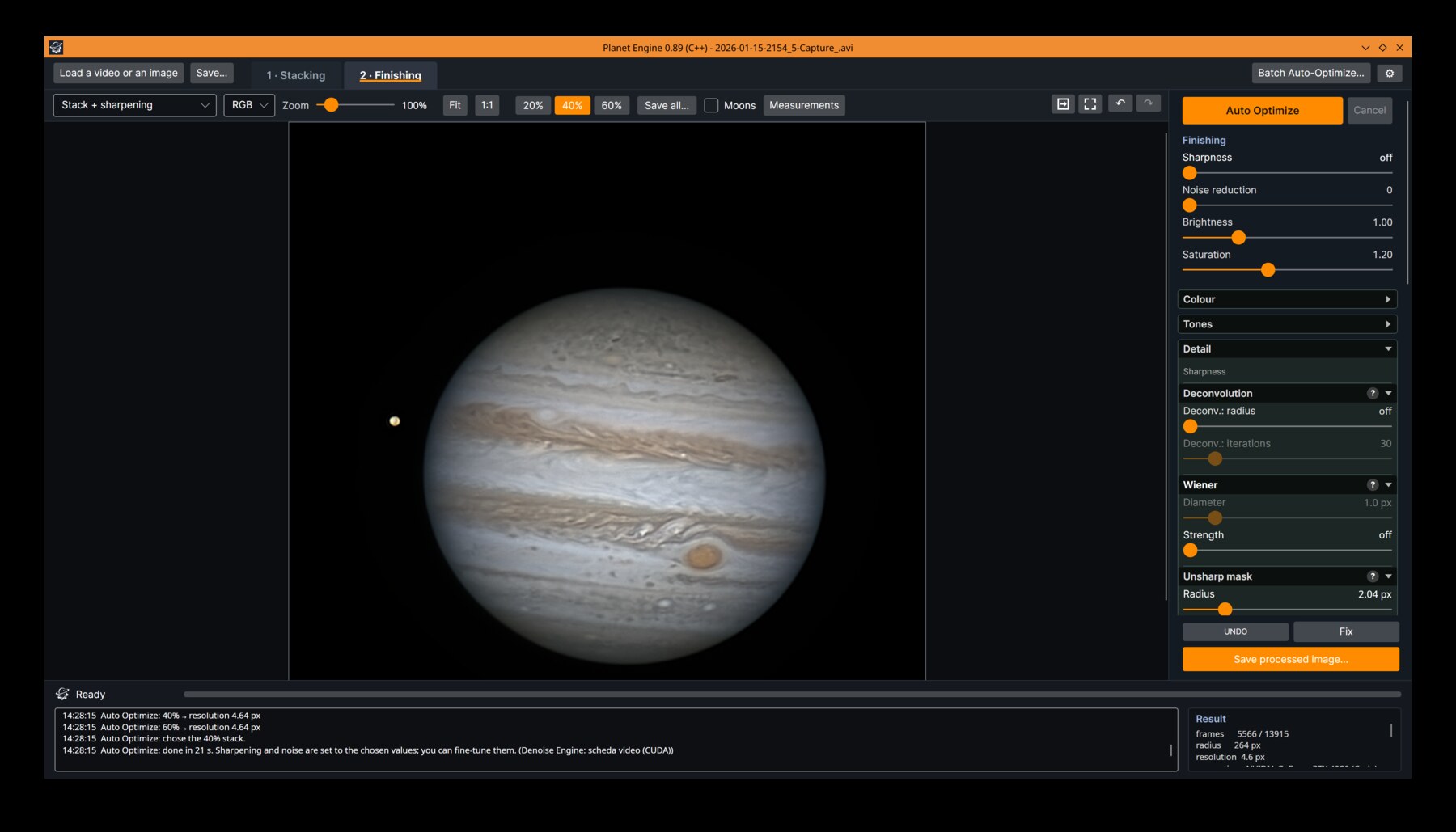
Ces curseurs, dans la colonne à gauche de l’image (Accentuation (en direct), sous les préréglages), agissent en direct sur le stack terminé : pas besoin d’empiler à nouveau. L’ordre des opérations est : déconvolution et Wiener, puis ondelettes, puis masque flou, puis couleur et tons, puis courbes. Au démarrage de Planet Engine, toute l’accentuation est à zéro, pour que le premier stack s’affiche tel qu’il est sorti ; un fichier .tarastack enregistré ou un préréglage ramène vos réglages. Les curseurs sont regroupés : Déconvolution (avec Wiener), Détail, Masque flou et Bruit. En mode Soleil, toute la colonne agit sur la zone choisie dans Régler :.
Désactiver un réglage pour voir ce qu’il fait. Un simple clic sur le bouton d’un curseur, sans glisser, désactive ce réglage : le curseur devient gris, non s’affiche à côté de la valeur, et la valeur reste où elle était. Un autre clic le réactive ; le faire glisser le réactive et le déplace. La touche W désactive et réactive le dernier curseur touché, pour comparer sans quitter la planète des yeux. Dans les filtres à deux curseurs (déconvolution, masque flou, réduction du bruit), tout le filtre se désactive. Cela vaut pour l’aperçu et pour les images enregistrées ; les paramètres et les préréglages gardent la vraie valeur.
Une bonne méthode : partez de zéro ; réglez Échelle des détails jusqu’à ce que les bandes soient bien dessinées ; ajoutez la déconvolution en douceur (Pro) ; montez Détails fins tant que le bruit reste acceptable ; puis saturation et tons moyens. Zoomez à 1:1 pour juger.
Déconvolution : rayon par défaut : désactivée Pro
Déconvolution de Richardson-Lucy : elle « défait » un flou du rayon donné (en pixels). Valeurs typiques 0,8 à 1,5 px. Trop grand, et des anneaux sombres ou clairs apparaissent autour des bords et le bruit augmente. Elle fonctionne mieux sur les stacks de nombreuses images.
Déconvolution : itérations par défaut : 30 Pro
La force de la déconvolution. Plus d’itérations = plus de détail, mais aussi plus de bruit et d’anneaux. 30 à 80 est une bonne plage ; avec beaucoup d’images et un signal propre, vous pouvez monter jusqu’à 200 pour voir jusqu’où l’image tient.
Wiener : diamètre et force par défaut : 5 px, force 0 (désactivé) Pro
Une déconvolution de Wiener en une passe : une accentuation rapide avec seulement deux curseurs. Diamètre (0 à 8 px) est la taille du flou à supprimer, Force (0 à 1) la part à en supprimer ; à force 0, il est désactivé. Il renforce le détail seulement là où le stack a un vrai signal et laisse le bruit plus fin tel qu’il est : il s’arrête de lui-même là où le stack n’a plus de détail.
Deux façons de l’utiliser. Seul, fort (par exemple 5,7 / 0,9, plus un peu d’Adoucir) : sur un essai avec Jupiter, il a donné 85 à 90 % du détail d’une recette ondelettes + déconvolution + masque flou soigneusement réglée, avec moins de grain et trois réglages au lieu de huit. Comme base, léger (par exemple 3 / 0,3), sous les curseurs de détail. À grain égal, des ondelettes bien réglées donnent encore un peu plus de détail fin : Wiener est la voie rapide, pas un remplaçant.
Échelle des détails par défaut : 0,7 px Free
Non pas une force mais une taille : la taille en pixels de la couche d’ondelettes la plus fine (0,7 px par défaut, de 0,5 à 2 px). Les autres couches suivent à deux, quatre et huit fois cette taille : avec 0,7, elles travaillent à environ 0,7, 1,4, 2,8 et 5,6 px. Elle déplace donc tous les curseurs de détail ensemble : à 1,5 ils travaillent à 1,5, 3, 6 et 12 px ; au maximum de 2, à 2, 4, 8 et 16 px. Augmentez-la pour les vidéos suréchantillonnées (rapport focal long) ou les stacks mous, pour que Détails fins renforce le vrai détail et non le bruit ; gardez-la basse pour les vidéos nettes et bien échantillonnées. Choisissez d’abord l’échelle (la taille à laquelle vous travaillez), puis les curseurs de détail (combien pousser chaque couche).
Détails fins / Moyen-fin / Détails moyens / Contraste à grande échelle / Structures par défaut : 10 / 0 / 10 / 1,25 / 5 Free
De combien chaque couche d’ondelettes est renforcée. 0 laisse la couche telle quelle. Détails fins renforce les plus petits détails mais aussi le bruit ; Détails moyens est le plus utile pour les festons, les taches et la division de Cassini ; Structures fait ressortir les bandes et les zones ; Contraste à grande échelle agit sur tout le disque, un peu suffit. Moyen-fin donne une poussée supplémentaire à la moitié la plus fine de la couche moyenne, entre détail fin et moyen (environ 1 px à l’échelle des détails par défaut de 0,7 px) : il ajoute de la structure avec moins de grain que pousser Détails fins ; à 0 rien ne change. Tous vont de 0 à 100 ; pour Structures, en fin de groupe, l’échelle est cinq fois plus fine, car au-delà l’image est ruinée. À la souris, le curseur est plus fin en bas, pour que les petites valeurs restent précises ; les flèches le déplacent de 0,1, avec Maj de 1.
Pour travailler plus fin que Détails fins, baissez Échelle des détails (jusqu’à 0,5 px) et montez Détails fins : il n’y a pas de curseur séparé.
Masque flou : rayon et quantité par défaut : 1,5 px, quantité 0 (désactivé) Free
Un masque flou classique, appliqué après les autres filtres, pour qui y est habitué dans d’autres programmes. Rayon va de 0,5 à 10 px, Quantité de 0 à 100, avec le curseur plus fin en bas. Avec la quantité à 0, il est désactivé et le curseur du rayon est estompé.
Réduction du bruit par défaut : 13 Free
Dans le groupe Bruit. Nettoie chaque couche d’ondelettes des variations plus petites que le niveau de bruit mesuré dans cette couche, avant de la renforcer. C’est un seuil doux jugé sur les pixels voisins et sur les trois canaux ensemble, qui fonctionne donc de la même façon sur les zones claires et sombres : aucun point isolé ou coloré dans les nuages clairs ou les anneaux. Va de 0 à 200 ; 0 = désactivée. Avec les flèches, elle avance par pas de 1. Augmentez-la si le ciel ou le disque deviennent granuleux. Trop forte, elle aplatit les détails faibles : si le détail fin disparaît, baissez-la. Les fichiers de paramètres et les préréglages des versions précédentes sont convertis automatiquement (l’ancien 0,4 se lit 13).
Échelle de la réduction par défaut : 2 Free
Jusqu’à quelle taille de détail agit la réduction du bruit, affichée comme ≤ N px. Va de 0,5 à 4 par pas de 0,1 : par exemple 1,5 nettoie entièrement la couche la plus fine et la suivante à moitié. La valeur par défaut de 2 atteint ≤ 1,4 px avec une échelle des détails de 0,7 px.
Adoucir par défaut : 0 (désactivé) Free
Dans le groupe Bruit, jusqu’à 1,5 px : un léger flou après le masque flou qui supprime le grain le plus fin. C’est la dernière étape d’une recette répandue : détail fin et masque flou fin, puis un flou minime (comme Flou dans Photoshop).
Luminance seule par défaut : désactivé Free
Activé, la déconvolution et les ondelettes travaillent sur la luminosité, et la couleur vient du stack : pas de bords colorés ni de bruit de couleur. Activez-le si des franges ou du bruit de couleur apparaissent ; désactivé, chaque canal est accentué séparément.
Protéger le limbe par défaut : désactivé Free
Activé, le bord de la planète reste presque aussi net que sans protection, mais sans liseré clair ni anneau sombre. Sur le ciel, la lueur du limbe est assombrie jusqu’au fond de ciel, pour qu’aucun voile gris ne reste autour de la planète. Activez-le si un liseré clair ou un anneau sombre apparaît sur le limbe après l’accentuation. Les satellites et les étoiles du champ ne sont pas traités comme du ciel : ils restent aussi lumineux que sans protection. Ne s’applique pas aux surfaces lunaires et solaires. Pour les dents de scie que les filtres poussés laissent le long du bord, voir Limbe lisse.
Remettre à zéro Free
En bas de la colonne : remet à zéro uniquement cette colonne (détail, déconvolution, réduction du bruit et masque flou). Les autres colonnes ne sont pas touchées.
Couleur, tons et courbes
Free Pro : Virage, Netteté, Limbe lisse
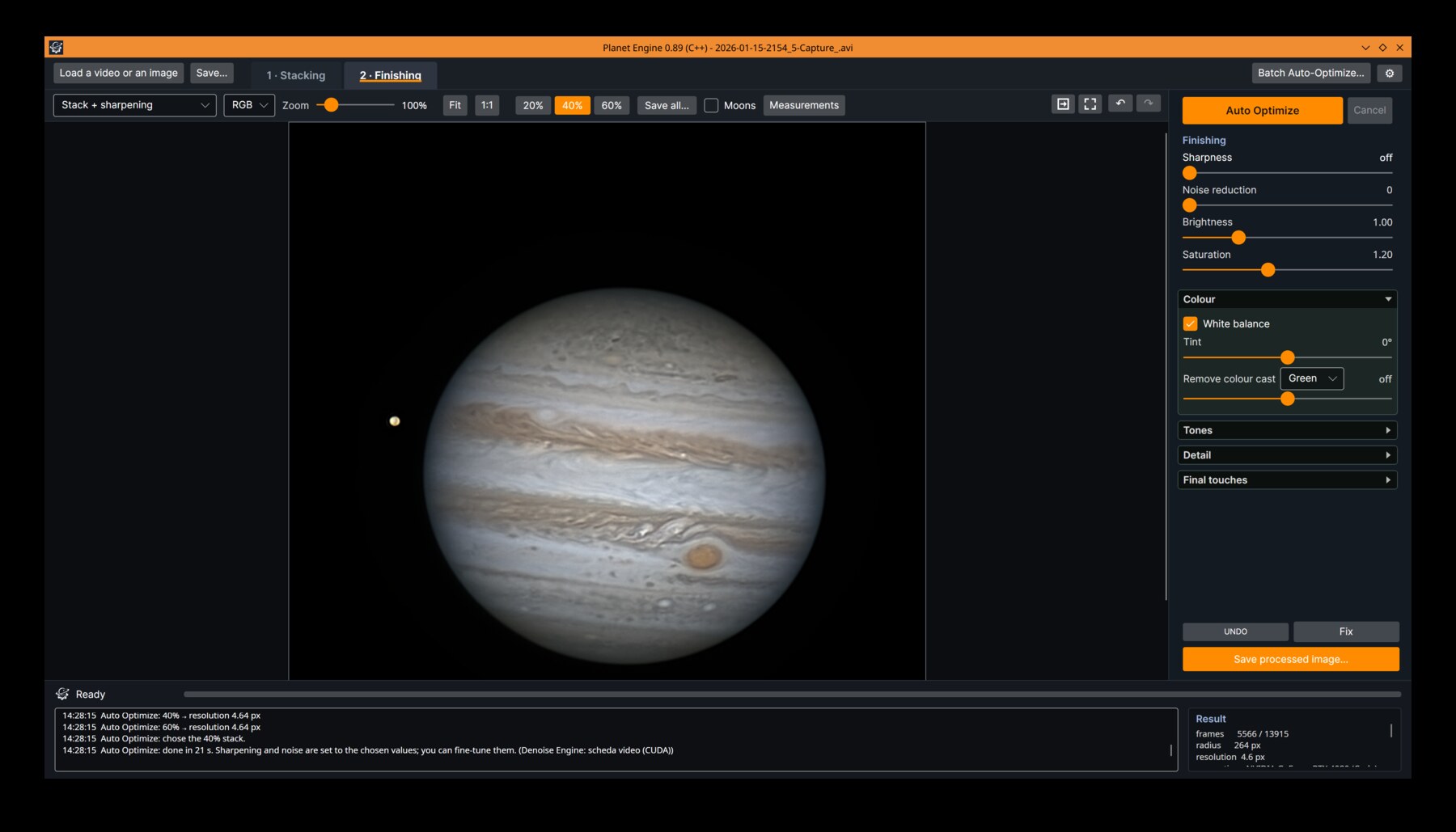
La troisième colonne, à droite de l’image (Couleur et tons (en direct)) : normalisation, saturation, tons moyens, contraste, les retouches finales, flou de la couleur, courbes et histogramme. Également en direct. La réduction du bruit est dans la colonne de l’accentuation. Avec le sujet Soleil, les outils solaires apparaissent en haut de cette colonne (voir Mode Soleil).
Les détails les plus clairs ne sont jamais écrêtés : au-dessus de 85 %, une épaule douce comprime les hautes lumières en gardant leur teinte, pour que les zones claires et les anneaux ne brûlent pas au blanc. Cela vaut pour les vues finies et les images enregistrées, pas pour le TIFF 16 bits du stack.
Normaliser par défaut : désactivé Free
Activé, le noir passe à zéro et le point le plus clair au pourcentage choisi (50 à 100 %) ; cela vaut aussi pour Enregistrer le stack…. Désactivé, le stack garde la luminosité de la capture.
Saturation par défaut : 1,2 Free
L’intensité des couleurs : 1 les laisse telles qu’empilées, 0 donne du noir et blanc.
Tons moyens (gamma) par défaut : 1,0 Free
Au-dessus de 1, éclaircit les tons moyens (montre davantage sur un limbe sombre ou sur les anneaux), en dessous de 1 les assombrit et augmente le contraste. Les couleurs ne changent pas.
Contraste par défaut : 0 Free
Le contraste général, de −100 (plat) en passant par 0 (tel quel) jusqu’à +100 (fort). C’est une courbe en S autour du gris moyen du sujet (la médiane de la lumière au-dessus de 10 %, pour que le ciel noir ne compte pas et qu’un disque solaire clair ne s’aplatisse pas) : noir, gris moyen et blanc restent en place, la courbe devient plus raide ou plus plate autour du milieu. Elle ne brûle pas les hautes lumières et ne bouche pas les ombres, et le pixel entier est mis à l’échelle, la teinte reste donc.
Flouter la couleur par défaut : 0 (désactivé) Free
Floute seulement la couleur (a et b de Lab), jusqu’à 6 px : la luminance et le détail restent. Il supprime le bruit de couleur, comme un calque flouté en mode couleur dans Photoshop, et fonctionne en mode RVB comme en mode Lab.
Remettre à zéro Free
En bas de la colonne : seule cette colonne revient au neutre : saturation 1, tons moyens 1, normalisation et flou de la couleur désactivés. Les courbes ont leurs propres boutons de remise à zéro (ci-dessous).
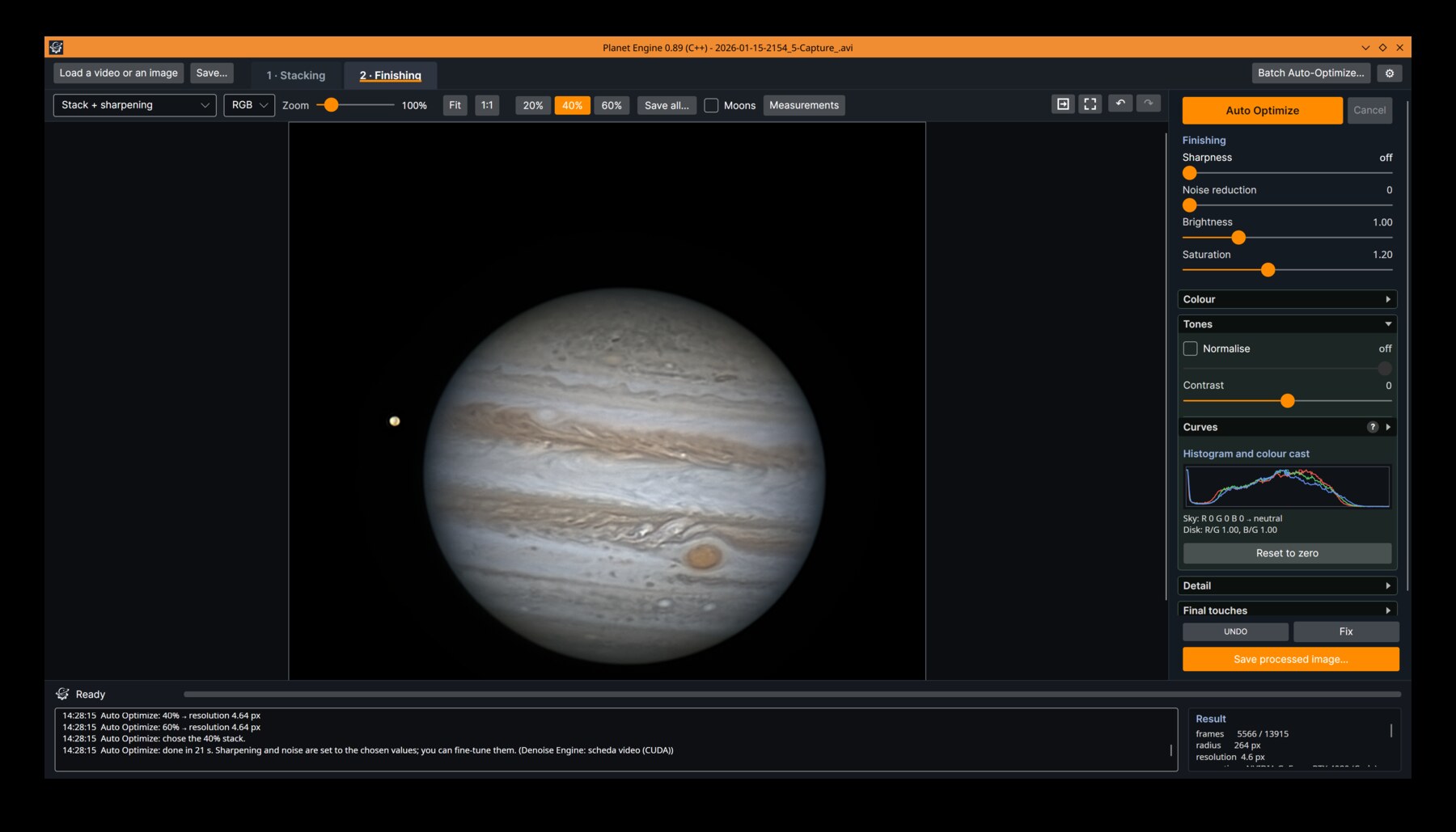
Le panneau des courbes : mode Lab, courbe L avec un point en plus, l’histogramme derrière.
Courbes : RVB Free
Une courbe transforme la luminosité que vous voyez (à l’horizontale, du noir au blanc) en celle que vous obtenez (de bas en haut). L’histogramme du canal est dessiné derrière. Faites glisser les deux points d’extrémité pour fixer le point noir et le point blanc ; double-cliquez pour ajouter un point entre les deux et courber la courbe, clic droit sur un point pour le supprimer. Lum. change la luminosité sans décaler les couleurs ; R, G et B agissent sur chaque canal, pour corriger la couleur d’un objet qui n’est pas neutre, comme Mars. Les fichiers de paramètres des anciennes versions avec Rouge et Bleu sont convertis automatiquement en courbes R et B.
Courbes : Lab Free
Comme le mode Lab de Photoshop : L est seulement la lumière, a et b seulement la couleur (vert–magenta et bleu–jaune). Courbez L pour changer le contraste sans toucher aux couleurs ; rendez a et b plus raides pour renforcer la couleur. Le curseur Flouter la couleur ci-dessus n’adoucit que les canaux de couleur : le bruit de couleur s’en va sans perdre un seul détail de la lumière. Les courbes R, G et B, affichées aussi en mode Lab, s’appliquent dans les deux modes : changer de mode ne change jamais la couleur ; les points des deux modes sont conservés.
Réinit. canal / Réinit. courbes Free
Remet en ligne droite le canal affiché, ou toutes les courbes.
Histogramme et dominante Free
Les histogrammes R, G et B de l’image telle qu’affichée, avec la lettre de chaque canal au-dessus de son pic. L’échelle est prise sur la planète, pas sur le ciel : le pic du ciel est coupé en haut, pour que le disque remplisse la hauteur. En dessous, la moyenne R G B du ciel avec neutre ou la dominante, et les rapports R/G et B/G du disque.
Retouches finales
Pro
Trois curseurs dans la colonne de la couleur, entre Contraste et Flouter la couleur. Ils fonctionnent pour tous les sujets, planètes, Lune et Soleil, et dans la Free ils affichent le cadenas et restent à zéro. Après la saturation, l’ordre est : teinte, tons moyens, contraste, netteté ; puis, en tout dernier, le limbe lisse ; la normalisation, l’épaule des hautes lumières et les courbes viennent ensuite.
Virage Pro
Virage par défaut : 0° Pro
Fait tourner toutes les couleurs autour du gris, de −180° à +180° : positif vers le jaune et le vert, négatif vers le magenta. La luminosité reste, seule la teinte tourne. À côté de la valeur, Planet Engine écrit en toutes lettres la teinte que prend la couleur moyenne du sujet avec cette rotation, pour la lire sans juger la couleur à l’œil.
Netteté Pro
Netteté par défaut : 0 (désactivée) Pro
Netteté (accentuation générale, dans la colonne de la couleur) : une retouche finale rapide du détail fin sur toute l’image, de 0 à 200, après la couleur, la teinte et le contraste, indépendante de la colonne de l’accentuation (et des zones du mode Soleil). C’est un masque flou de petit rayon (1 px) sur la luminosité seule : chaque pixel est mis à l’échelle comme sa luminosité, donc aucune frange colorée n’apparaît. Elle ne dépasse jamais le plus sombre et le plus clair des pixels voisins (à moins de 2 px) : pas de liseré clair, pas de halo sombre, et le blanc ne monte pas.
Limbe lisse Pro
Limbe lisse par défaut : 0 (désactivé) Pro
Les filtres poussés transforment le bord du disque en dents de scie (le Soleil, mais aussi Jupiter sur le ciel). Limbe lisse, de 0 à 100, les adoucit tandis que le limbe reste net ; disque, ciel et protubérances ne changent pas. C’est la toute dernière étape, après Netteté ; il ne fait rien avec le sujet Surface (la Lune).
Mode Soleil
Pro
Choisissez Soleil dans Sujet (première colonne). La vidéo est empilée comme une surface ; ensuite la finition reçoit les outils solaires : accentuation par zone, un groupe Soleil en haut de la colonne de la couleur et une légende à part. La balance des blancs se désactive d’elle-même. Tout est en direct, comme les autres curseurs, et fonctionne sur les disques entiers comme sur les gros plans où une partie seulement du limbe est dans le champ : le cercle du limbe est ajusté sur le bord visible, en laissant de côté les protubérances et les taches sur le bord.
Les outils s’appliquent dans cet ordre : halo du disque retiré du stack ; accentuation par zone ; assombrissement centre-bord ; luminosité du disque et des protubérances ; négatif ; fausses couleurs ; couleur par zone ; saturation et tons moyens ; puis, comme toujours, les retouches finales, la normalisation, l’épaule des hautes lumières et les courbes.
Les zones
Planet Engine partage l’image solaire en zones, aux bords doux, mesurées sur le stack tel qu’il arrive (elles ne bougent donc pas quand vous déplacez les filtres) :
- Ciel : ce qui est hors du disque, sous le bruit du fond.
- Protubérances : la lumière hors du disque au-dessus du bruit du ciel, attachée au limbe. La lueur autour du limbe, même quand elle n’est pas ronde, est d’abord soustraite, pour ne pas être prise pour des protubérances.
- Taches : parties sombres et compactes du disque (ombre et pénombre), légèrement élargies pour prendre le bord de la pénombre.
- Filaments : structures sombres et fines sur le disque, même courbes, hors des taches ; et aussi les morceaux sombres trapus (queues détachées, nœuds, tronçons courts) quand ils sont assez sombres, assez grands et loin des facules.
- Facules : zones claires étendues du disque.
- Disque : le reste du disque.
Les zones à l’intérieur du disque ne se chevauchent jamais : d’abord les taches, puis les filaments, puis les facules, puis le reste du disque. Trois seuils, dans le groupe Soleil, décident de combien un détail doit être plus sombre ou plus clair que le disque autour, en multiples du bruit : des valeurs plus basses en trouvent davantage (et davantage de faux).
Seuil des filaments par défaut : 3, de 1 à 8
De combien les filaments doivent être plus sombres que le disque autour. Sert à Régler : Filaments et à leur couleur.
Seuil des taches par défaut : 6, de 2 à 15
De combien les taches doivent être plus sombres que le disque autour (ombre et pénombre, parties compactes).
Seuil des facules par défaut : 3, de 1 à 8
De combien les facules doivent être plus claires que le disque autour (zones brillantes étendues).
Afficher les zones par défaut : désactivé
Dessine les zones par-dessus l’image finie, pour voir si elles correspondent pendant que vous déplacez les seuils. Opacité des zones (0 = invisibles, 100 = pleines, 50 par défaut) règle combien les marques couvrent l’image, et une case par zone choisit lesquelles afficher. Chaque zone a une couleur et une marque, écrite à côté de son nom, pour les distinguer sans voir les couleurs : Ciel · points, Disque · contour en tirets, Protubérances · lignes obliques, Filaments · plein, Taches · double contour, Facules · lignes horizontales. Ciel et disque sont désactivés au départ. À l’écran seulement : les zones ne vont jamais dans les images enregistrées ni dans les paramètres.
Accentuation par zone
Régler : Disque / Protubérances / Filaments / Facules / Taches
En haut de la colonne de l’accentuation, sous les préréglages. Les curseurs d’accentuation en dessous (Wiener, déconvolution, détail, masque flou, bruit et adoucir) s’appliquent à la zone choisie ; changez de zone et les curseurs montrent les valeurs de cette zone, tandis que les valeurs de la zone quittée sont gardées, ses curseurs désactivés aussi. Une zone que vous ne touchez jamais utilise les mêmes filtres que le disque. Les réglages se fondent aux bords des zones. L’accentuation travaille sur le stack brut, avant les outils solaires : sur les protubérances faibles, vous pouvez pousser le détail plus que sur le disque lumineux, ou calmer le bruit du ciel sans adoucir la granulation.
Le groupe Soleil
Halo du disque par défaut : 0 (désactivé)
Beaucoup de télescopes ajoutent un halo de lumière diffuse autour du disque, souvent plus fort d’un côté. Planet Engine l’estime secteur par secteur (72 secteurs de 5°) dans une bande juste hors du limbe, en ignorant les protubérances, et le retire du stack avant tout le reste : 0 = désactivé, 100 = tout le halo estimé retiré, jusqu’à 200 = deux fois le halo estimé. À l’intérieur du disque, où il ne peut pas être mesuré, il est prolongé de façon modérée : le voile près du bord disparaît sans inventer un profil du disque qu’on ne voit pas.
Aplanir le fond de ciel par défaut : 0 (désactivé) Pro
De 0 à 100 : regarde tout le fond de ciel, hors du disque et des protubérances, et retire la lueur, les gradients et la brume aux bords de l’image, en laissant un ciel uniforme (100 = ciel uniforme) ; il ne fait jamais descendre le ciel sous son propre niveau.
Afficher les défauts du ciel par défaut : décochée Pro
À la place de l’image, montre le ciel étiré très fortement, après l’aplanissement choisi, avec le disque en noir : la lueur, les gradients et les taches qui restent sautent aux yeux. À l’écran seulement.
Inverser par défaut : Désactivée
Négatif : canal par canal, la couleur s’inverse aussi. Négatif de la luminosité : seulement la luminosité, la couleur du filtre reste. Négatif sur le disque seul : le disque en négatif, les protubérances hors du bord restent en positif. Avec la Couleur par zone, vous pouvez ensuite donner au ciel (blanc dans un négatif) n’importe quelle couleur, noir compris, sans toucher aux protubérances.
Fausses couleurs par défaut : Aucune et Intensité de la couleur par défaut : 100
Place la luminosité sur une rampe noir → couleur → blanc, comme avec le filtre : H-alpha, Calcium K ou Lumière blanche. Pour les captures mono, ou pour changer la couleur. S’applique après le négatif : un négatif peut donc aussi être coloré. Intensité de la couleur va de 0 (gris) à 100 (toute la rampe).
Luminosité du disque par défaut : 0, de −3 à +3
L’exposition du disque, en stops : +1 double la lumière, −1 la divise par deux.
Luminosité des protubérances par défaut : 0, de −2 à +6
L’exposition de ce qui est hors du bord, en stops. Le gain s’applique à la lumière faible et diminue doucement jusqu’à rien à la lumière du limbe : les protubérances faibles montent et se raccordent au limbe sans transformer son bord en anneau brûlé. Avec la luminosité du disque, cela fonctionne comme deux expositions de la même image.
Assombrissement centre-bord par défaut : 0 (désactivé)
Compense l’assombrissement vers le bord du disque, estimé d’après son profil moyen : 0 = désactivé, 100 = un disque uniforme. La correction se fait sur la lumière brute, avant les curseurs de luminosité.
Homogénéité du disque par défaut : 0 (désactivé) Pro
Corrige les plages plus claires ou plus sombres qu’un étalon laisse sur le disque, tandis que l’assombrissement centre-bord reste intact : 0 = désactivé, 100 = lumière uniforme.
Uniformiser le contraste par défaut : 0 (désactivé) Pro
Ramène le contraste de la texture fine (fibrilles, granulation) au même niveau sur tout le disque, là où un étalon le laisse inégal ; facules et filaments restent tels quels : 0 = désactivé, 100 = contraste uniforme.
Couleur par zone
Zone Disque / Protubérances / Filaments / Ciel / Facules / Taches
La zone à laquelle s’appliquent la couleur, la teinte, la saturation et la luminosité ci-dessous. Chaque zone garde ses valeurs. La couleur s’applique sur l’aspect final, après le négatif et les fausses couleurs : la couleur du ciel ne change que le ciel, les protubérances restent telles quelles, dans le négatif aussi.
Couleur par défaut : Originale
Originale : la couleur présente (fausses couleurs comprises), avec saturation et luminosité réglables. Teinte choisie : la teinte ci-dessous, avec la lumière de la zone. Couleur unie : toute la zone d’une couleur, pour le ciel ; elle agit comme un masque sur le disque et les protubérances : ils restent intacts, comme un calque par-dessus, et la couleur ne va que sur le ciel, identique à chaque teinte, en positif comme en négatif. Une protubérance plus faible que la couleur choisie reste telle quelle et peut donc paraître plus sombre que le fond ; pour la faire ressortir, choisissez un ciel plus sombre ou augmentez Luminosité des protubérances. Noir et blanc : sans couleur. Noir, Blanc : la zone remplie. Sous le menu, une rangée de couleurs prêtes, chacune avec son nom écrit dessus (Noir, Blanc, Gris, Rouge H-alpha, Orange, Jaune, Or, Violet calcium, Bleu, Bleu clair, Vert) : un clic donne à la zone choisie cette couleur comme teinte prédéfinie : chaque pixel en prend la teinte et garde sa luminosité et sa saturation, si bien que la couleur est uniforme et que les protubérances prennent la même teinte que le disque.
Teinte, Saturation, Luminosité
Teinte de la teinte choisie, en degrés (0 rouge, 60 jaune, 120 vert, 180 cyan, 240 bleu, 300 magenta), affichée avec un petit échantillon et le nom de la teinte en toutes lettres. Saturation de la zone, de 0 à 200 % : 100 % = telle quelle (ou la teinte pleine), 0 = gris. Luminosité de la zone, de −100 à +100 : −100 noir, 0 telle quelle, +100 blanc. Avec le ciel blanc d’un négatif, −100 le ramène au noir.
Un négatif sur un ciel noir. Inverser : Négatif sur le disque seul, ou Négatif de la luminosité puis Zone : Ciel, Couleur : Noir (ou toute autre couleur). Les protubérances ne font pas partie du ciel et gardent leur lumière.
Légende du Soleil
Avec le sujet Soleil, le bouton Légende… ouvre la Légende du Soleil : la même fenêtre que pour les planètes (voir Légende), avec ses propres réglages, car avec le Soleil le télescope, la caméra et les filtres changent en général. La première fois, elle part d’une copie de la légende des planètes ; ensuite les deux restent séparées et chaque sujet garde la sienne.
Préréglages
Pro
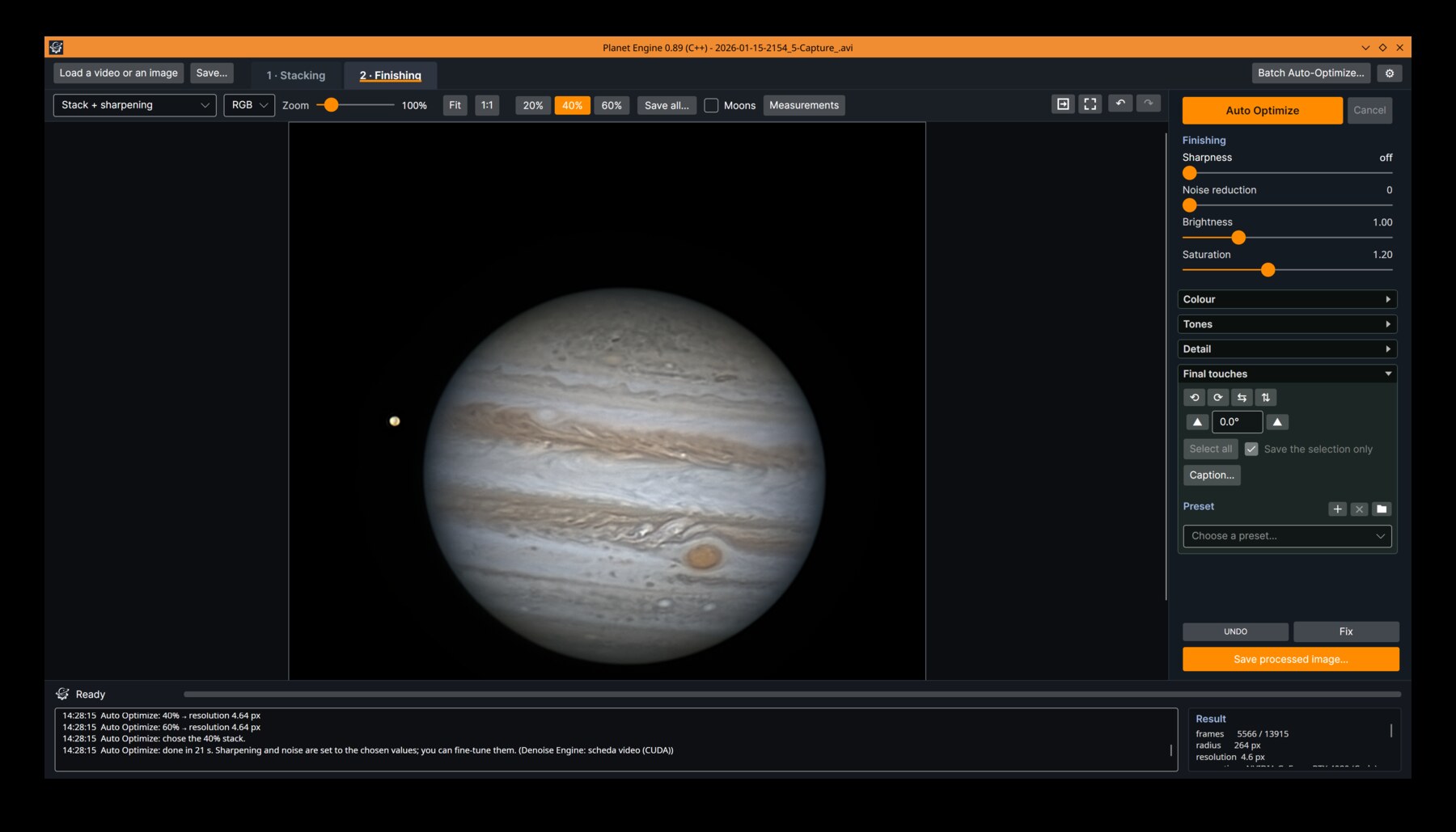
En haut de la colonne de l’accentuation. Le bouton + (Enregistrer…) enregistre l’accentuation, la couleur et les courbes actuelles sous un nom ; choisissez un préréglage dans le menu (Choisir un préréglage…) et il s’applique aussitôt, pour en essayer plusieurs à la suite sur le même stack. Le bouton × (Supprimer) supprime celui qui est choisi. Si vous enregistrez sous le nom d’un préréglage existant, Planet Engine demande avant de le remplacer. Le bouton du dossier ouvre le dossier des préréglages : un fichier par préréglage, que vous pouvez copier, envoyer à un ami ou renommer (c’est le nom du fichier qui compte). Planet Engine est livré avec Registax L1 100 L2 20 : la recette de Registax (couche 1 à 100, couche 2 à 20) traduite dans ses curseurs, mesurée échelle par échelle sur un Jupiter ; si vous le supprimez, il ne revient pas. Les préréglages valent pour toutes les vidéos ; les réglages de l’empilement n’en font pas partie, car les changer demande un nouvel empilement (ils vont dans Enreg. param., qui fonctionne aussi dans la Free). Dans la Free, le menu des préréglages et ses boutons sont verrouillés.
Mesures
Free
Le bouton Mesures de la barre ouvre un panneau flottant qui mesure l’image finie telle que vous la voyez, sur le disque sans le limbe :
- Détails fins, Structure et Grain, et les rapports Fin / grain et Structure / grain (plus c’est haut, mieux c’est) : combien de détail vous obtenez pour chaque unité de grain.
- Bords : la netteté des bords.
- Couleur : les moyennes R/G et B/G du disque, et la saturation.
- Un graphique de l’énergie du détail à chaque échelle, de 1 à 32 px, pour l’image, son grain et le stack brut. Là où la courbe de l’image descend vers celle du grain, le détail ne se distingue plus du bruit.
Fixer comme référence prend l’image actuelle comme terme de comparaison ; Charger une image… charge une autre image comme référence, par exemple un PNG d’AutoStakkert ou de RegiStax. Chaque image enregistrée ajoute une ligne à la liste des essais ; cliquez sur un essai pour en faire la référence.
Enregistrement
Free
En bas à droite de la fenêtre, entre le journal et le cadre Résultat : quatre boutons sur deux rangées. Chaque fenêtre d’enregistrement et de chargement s’ouvre dans le dossier de la vidéo (ou de l’image) ouverte. Le nom proposé pour le stack et l’image contient le nombre d’images empilées, par exemple NOM_2094f_stack.tif, pour que les essais à des pourcentages différents ne s’écrasent pas.
- Enreg. param. : propose NOM.tarastack à côté de la vidéo (ou de l’image déjà empilée), un petit fichier texte avec chaque réglage, courbes comprises. À côté de la vidéo, il est chargé automatiquement quand vous la rouvrez ; vous pouvez aussi l’enregistrer ailleurs, par exemple sur le bureau pour l’envoyer à quelqu’un. Si le fichier existe déjà, Planet Engine demande : Remplacer, Enregistrer le nouveau réglage ou Annuler. Enregistrer le nouveau réglage garde le fichier précédent sous NOM_001.tarastack, NOM_002… et enregistre le nouveau sous le nom normal : en rouvrant la vidéo, on recharge toujours les réglages les plus récents.
- Charger param.… : applique un fichier enregistré, par exemple un ancien fichier numéroté, ou le fichier d’une autre vidéo, pour traiter de la même façon une nuit entière sur la même planète. Dans la Free, les valeurs des fonctions de la Pro d’un fichier sont ignorées (elles restent désactivées).
- Enregistrer le stack… : le TIFF 16 bits du résultat brut, balance des blancs comprise mais sans accentuation, couleur ni courbes, pour le traiter dans d’autres programmes. Il est écrit sans compression, pour que RegiStax 6 l’ouvre aussi.
- Enregistrer l’image… : exactement ce que montre la visionneuse, accentuation, couleur et courbes comprises, en PNG, TIFF 16 bits ou JPG (au choix dans la fenêtre d’enregistrement), avec la légende si elle est activée.
Légende
Free, avec le logo Planet Engine Pro : logo au choix
Le bouton Légende… de la barre ouvre une fenêtre avec un aperçu en direct de l’image finie. Avec Ajouter la légende à « Enregistrer l’image… » activé, l’image enregistrée porte les données de la prise de vue et les logos ; le stack (Enregistrer le stack…) jamais. Avec le sujet Soleil, la fenêtre devient la Légende du Soleil, avec ses propres réglages (voir Mode Soleil).
La fenêtre de la légende sur un Saturne : objet, date et heure en haut à gauche, CM III et logo en haut à droite, instrument, échelle et images en bas à gauche, lieu et observateur en bas à droite. Vidéo de Cristian Fattinnanzi.
- Format : la toile, Original (sans agrandir) (la taille de l’image), 960×540, 1280×720, 1920×1080 ou personnalisé. L’image n’est jamais réduite : si elle ne tient pas, la toile grandit. Bande noire en bas ajoute une bande sous l’image, en % de sa hauteur, où vont le texte et les logos des coins du bas : sur la Lune, ils ne couvrent pas les cratères.
- Texte : Dans les coins, élément par élément (chaque élément a un bouton fléché qui le déplace au coin suivant à chaque clic) ou Libre (à déplacer dans l’aperçu), tout le bloc déplacé à la souris dans l’aperçu. Police (n’importe quelle police installée), Couleur du texte (quelques couleurs nommées, ou le code #RRGGBB) et Taille du texte en % de la taille automatique.
- Quoi écrire : objet et date ; heure TU, l’instant central des images utilisées (d’après les horodatages du SER, ou d’après le nom du fichier plus le temps jusqu’au centre) ; les méridiens centraux, CM I, II et III pour Jupiter et pour Saturne, comme dans WinJUPOS (à 0,1° près de WinJUPOS) ; télescope, caméra et filtre ; focale de prise de vue et échelle en ″/px ; images empilées sur les images valides ; les notes ; observateur et lieu.
- Observateur et lieu restent ensemble, dans leur coin ou déplacés à la souris dans l’aperçu (saisis par le nom, ils bougent seuls, le reste du texte ne bouge pas). Le nom au-dessus du lieu choisit l’ordre ; désactivé, le nom vient en dernier, comme une signature.
- Données (à saisir une fois) : l’objet, si le nom du fichier ne dit pas déjà de quelle planète il s’agit ; observateur, télescope, caméra (vide = celle écrite dans le SER), filtre, notes et lieu. Heure dans le nom du fichier : les heures à ajouter si la caméra écrit l’heure locale (−2 pour l’heure d’été d’Europe centrale, −1 pour l’heure d’hiver). Images (à la main) : pour les images déjà traitées ailleurs, dont Planet Engine ne connaît pas le nombre d’images.
- Logos : le logo Planet Engine et le vôtre (un PNG, avec sa hauteur en % de la toile), dans le même coin, choisi avec la flèche à côté de Logo Planet Engine. Le texte du même coin se décale pour faire de la place. Free le logo Planet Engine va sur chaque image enregistrée (PNG, JPG, TIFF), même sans légende, dans le coin choisi ici ; jamais sur un FITS. Pro décochez-la pour ne garder que votre logo, ou aucun.
Le menu ⚙ : calcul, télescope, raccourcis, licence
Free Pro : carte graphique, préréglage au démarrage
Le bouton ⚙ en haut à droite de la fenêtre ouvre un petit panneau. Chaque choix est mémorisé.
Langue et Couleur de l’interface Free
La langue de tout le programme et la couleur d’accent ; voir Premiers pas et Conseils.
Au démarrage par défaut : Valeurs par défaut Free Pro : un préréglage
Les réglages avec lesquels le programme démarre : Valeurs par défaut, Filtres à zéro, ou (Pro) un de vos préréglages. Les paramètres enregistrés avec une vidéo ont toujours la priorité.
Pixel du capteur (µm) et Diamètre de l’optique (mm) par défaut : 0 (non indiqué) Free
Les données de votre télescope. Avec elles, le cadre Résultat ajoute la focale et le rapport focal, et l’échantillonnage en pixels par λ/D, avec un jugement (sous-échantillonné, un peu bas, correct, suréchantillonné) qui tient compte d’une caméra couleur ou mono. La taille du pixel ne sert que si la caméra n’est pas écrite dans le SER : pour les caméras ZWO, QHY, Player One, ToupTek et SVBony et les capteurs Sony IMX, elle est lue dans le fichier. Pour Jupiter, Saturne et Mars, le cadre affiche toujours l’échelle en secondes d’arc par pixel, d’après la taille mesurée du disque et la distance de la planète la nuit de la vidéo (d’après les horodatages du SER, le nom ou la date du fichier), et la résolution mesurée en secondes d’arc et en λ/D.
Calcul par défaut : Automatique Free : processeur Pro : carte graphique
Où tourne la partie lourde de l’empilement. Automatique utilise la carte graphique s’il y en a une adaptée (NVIDIA avec CUDA, ou Intel et AMD avec OpenCL), sinon le processeur ; Carte graphique et Processeur forcent le choix. Dans la Free, le menu reste sur Processeur ; votre choix est gardé pour quand la Pro sera active. Sous Windows 7, le calcul sur la carte graphique n’est pas garanti. Le résultat est le même, à quelques centièmes de pour cent près ; le cadre Résultat indique ce qui a été utilisé (par exemple GeForce RTX 3050 Ti Laptop GPU (Cuda)). Si la carte échoue, l’empilement est refait tout seul sur le processeur ; le journal dit quelle carte et pourquoi, et le détail complet va dans %AppData%\Planet Engine\errore-scheda.txt, à joindre au signalement. Mesuré : une vidéo de Jupiter de 3 minutes, 51 s sur un Ryzen 9 9950X et 22 s avec une RTX 4080 ; une vidéo de Jupiter de 8000 images sur l’image entière, 357 s sur un Ryzen 7 5700U de portable et 135 s avec sa RTX 3050 Ti. L’analyse des images et la lecture de la vidéo tournent toujours sur le processeur : gardez les vidéos sur un disque interne rapide, car un disque externe lent peut prendre autant de temps que l’empilement.
Raccourcis clavier… Free
La liste des commandes avec leur touche : ouvrir une vidéo (Ctrl+O), annuler (Ctrl+Z), rétablir (Ctrl+Y), supprimer le cadre d’aperçu (Échap), désactiver ou réactiver le dernier curseur touché (W). Cliquez sur la touche d’une commande, puis appuyez sur la nouvelle (Ctrl, Maj ou Alt autorisés) ; Suppr la retire. Si la touche appartenait à une autre commande, celle-ci reste sans touche et la fenêtre le signale. Valeurs par défaut rétablit les touches d’origine.
Licence…
Ouvre la fenêtre Licence de Planet Engine : l’édition utilisée, l’activation de la Pro et l’essai de 15 jours. Voir Licence.
À propos de Planet Engine
Version, contributeurs et les personnes qui soutiennent Planet Engine.
Licence : Free, Pro et l’essai
Planet Engine démarre dans l’édition Free. La fenêtre de licence (Licence de Planet Engine) ne s’ouvre d’elle-même que la toute première fois ; ensuite, elle se trouve dans ⚙ → Licence…, et elle s’ouvre aussi quand vous cliquez sur un cadenas de la Pro (elle indique alors la fonction cliquée). En haut, elle affiche la version et l’état actuel, par exemple Version Free, Essai de la Pro : 5 jours restants ou Pro, licence de …. Elle propose trois voies :
Essayez Pro gratuitement pendant 15 jours. Appuyez sur Essayer la Pro pendant 15 jours dans la fenêtre de licence : toutes les fonctions de la Pro pendant 15 jours sur cet ordinateur. Aucune adresse e-mail n’est demandée (le serveur ne reçoit qu’un code anonyme de l’ordinateur), il n’y a rien à acheter, et à la fin de l’essai Planet Engine revient tout seul à la Free. Seule l’activation d’une Pro achetée demande votre adresse e-mail.
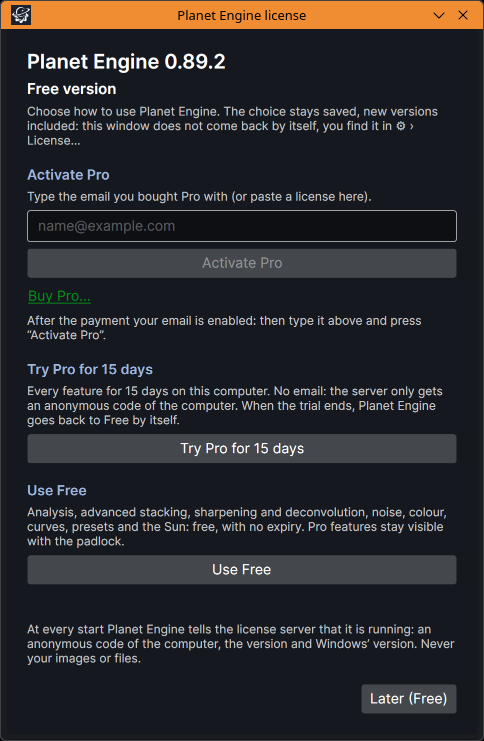
La fenêtre Licence de Planet Engine au premier démarrage.
Activer la Pro Pro
Tapez l’adresse e-mail avec laquelle vous avez acheté la Pro et appuyez sur Activer la Pro (ou Entrée). Planet Engine demande au serveur de licences la licence liée à cette adresse et l’installe aussitôt : Version Pro active : toutes les fonctions sont débloquées. Après un achat, Renato active votre adresse sur le serveur ; vous la tapez ensuite ici. Si l’ordinateur n’a pas de connexion, vous pouvez coller dans la même case le texte d’une licence à la place de l’adresse. S’il n’y a pas de licence pour cette adresse, la fenêtre le dit : vérifiez l’orthographe, ou utilisez l’adresse de l’achat de la Pro. L’achat de la Pro sera bientôt disponible (Bientôt disponible).
Essayez Pro gratuitement pendant 15 jours Essai de la Pro
Le bouton Essayer la Pro pendant 15 jours : toutes les fonctions, gratuitement, pendant 15 jours sur cet ordinateur. Aucune adresse e-mail n’est demandée : le serveur ne reçoit qu’un code anonyme de l’ordinateur. Les jours restants s’affichent dans la fenêtre. À la fin de l’essai, Planet Engine revient tout seul à la Free et l’écrit dans le journal ; l’essai ne peut servir qu’une fois par ordinateur, et le bouton n’est proposé que si vous n’avez pas de licence et ne l’avez pas encore utilisé sur cet ordinateur.
Utiliser la Free Free
Analyse, empilement avancé, accentuation, bruit, couleur, courbes et légende : gratuit, sans limite de durée. Chaque image enregistrée (PNG, JPG, TIFF) porte le logo Planet Engine, même sans légende ; un FITS jamais. Les fonctions de la Pro restent visibles avec le cadenas. La première fois, fermer la fenêtre sans choisir (Plus tard (Free)) vaut aussi pour la Free. Le choix est gardé, nouvelles versions comprises.
À chaque démarrage, Planet Engine signale au serveur de licences qu’il est en service : un code anonyme de l’ordinateur, la version de Planet Engine et celle de Windows. Jamais vos images ni vos fichiers. Si le serveur est injoignable, rien ne change au démarrage ; l’activation et l’essai ont besoin de la connexion (vérifiez qu’un pare-feu ne bloque pas PlanetEngine.exe).
| Fonction | Free | Pro |
|---|
| Analyse de la qualité et sélection des images | Oui | Oui |
| Empilement avancé de Planet Engine, sélection locale, agrandissement du stack | Oui | Oui |
| Accentuation multi-échelle (curseurs de détail), masque flou, réduction du bruit, adoucir, protection du limbe | Oui | Oui |
| Saturation, tons moyens, contraste, normalisation, flou de la couleur, courbes RVB et Lab | Oui | Oui |
| Enregistrement en TIFF 16 bits et PNG (et JPG), enregistrer et charger les paramètres | Oui | Oui |
| Légende automatique | Oui, avec le logo Planet Engine | Oui, logo au choix |
| Logo Planet Engine sur chaque image enregistrée (PNG, JPG, TIFF ; jamais sur les FITS) | Oui | Non |
| Vue Meilleure image et case Satellites | Oui | Oui |
| Mode Soleil : zones, filtres et couleurs par zone, négatif, assombrissement centre-bord, halo du disque, zones en surimpression | Non | Oui |
| Déconvolution et Wiener | Non | Oui |
| Calcul sur la carte graphique | Non (processeur) | Oui |
| Multistack rapide | Non | Oui |
| Dérotation | Non | Oui |
| Limbe lisse, Netteté (accentuation générale), Virage | Non | Oui |
| Aligner les canaux RVB pendant l’empilement | Oui | Oui |
| Bouton Aligner les canaux RVB pour les images déjà empilées, satellites alignés un par un | Non | Oui |
| Préréglages (et un préréglage au démarrage) | Non | Oui |
Dans la Free, les valeurs de la Pro ne s’appliquent jamais, même quand elles viennent d’un fichier de paramètres ou d’un préréglage fait avec la Pro : ces curseurs reviennent à zéro et ces cases se désactivent.
Conseils
- Expérimentez sans crainte. Ctrl+Z annule toute modification des réglages, Ctrl+Y la rétablit.
- Combien d’images ? Un Multistack (Pro) avec 3 ou 4 pourcentages coûte à peu près un empilement et répond tout de suite ; gardez ensuite le meilleur pourcentage pour cette nuit-là. Dans la Free, empilez deux fois avec des Images à empiler différentes et comparez avec les Mesures.
- Que fait un filtre ? Un clic sur son bouton de curseur, ou W, le désactive et le réactive.
- Jugez à 1:1. Très agrandi, tout stack paraît mou ; réduit, toute accentuation paraît bonne.
- Longues vidéos de Jupiter : la planète tourne. Essayez la Dérotation (Pro) ; sinon, utilisez une ou deux minutes à la fois (De/À l’image) et dérotez les résultats avec vos outils habituels.
- La Lune et le Soleil : si Automatique prend un croissant pour une planète, choisissez Surface, ou Soleil pour les outils solaires (Pro). Protéger le limbe ne s’applique pas.
- La planète n’est pas trouvée : vérifiez dans la vue Vidéo originale que le disque est dessiné en vert ; un cercle rouge signifie qu’il touche le bord dans cette image.
- Langue : English, Italiano, Deutsch, Français, Español, Português. L’interface suit Windows ; changez-la avec le bouton ⚙ en haut à droite de la fenêtre, avec la couleur de l’interface. La fenêtre se souvient de sa taille et de sa position.
Ce qui se passe à l’intérieur
- Analyse : chaque image reçoit une note de qualité.
- Empilement : les meilleures images sont combinées par l’empilement avancé de Planet Engine, sur le processeur ou (Pro) sur la carte graphique.
- Finition : l’accentuation, la couleur et les courbes sont appliquées en direct à ce que vous voyez ; en mode Soleil, les outils solaires aussi.
Remerciements
Planet Engine est né des idées de trois astrophotographes : Renato Tarabella, Cristian Fattinnanzi et Paolo Baldoni. Cristian et Paolo l’ont confronté à AutoStakkert, RegiStax et AstroSurface sur leurs propres vidéos, et ont demandé, à juste titre, bon nombre des fonctions décrites dans ce manuel ; le mode Soleil est né des vidéos solaires et des demandes de Paolo. Merci aussi à tous ceux qui signalent des bugs et proposent des idées sur Discord.