Free e Pro. Planet Engine ha due edizioni. Ogni sezione e ogni regolazione di questo manuale ha un’etichetta:
Free vuol dire che funziona in tutte e due le edizioni,
Pro che richiede l’edizione Pro.
Prova la Pro gratis per 15 giorni: senza mail, il server riceve solo un codice anonimo del computer, e finita la prova Planet Engine torna da solo alla Free. Nella Free le funzioni della Pro restano in vista, con un piccolo lucchetto e la scritta
Pro accanto al nome; vedi
Licenza.
Batch Auto-Optimize Pro: tutti i filmati di una cartella in una volta, con la composizione RGB automatica per le camere mono e la classifica dei risultati. Ha una pagina sua:
Guida al batch.
Indice
Requisiti
- Windows 10 e 11: un solo file, PlanetEngine.exe, niente da installare.
- Windows 7: una versione a parte, basata su .NET Framework 4.8, che deve essere installato sul computer. Su Windows 7 la finestra si disegna senza accelerazione hardware, quindi si apre più lentamente. Il calcolo sulla scheda video (Pro) su Windows 7 non è garantito; sul processore il risultato è identico.
- Per il calcolo sulla scheda video della Pro: una scheda NVIDIA con CUDA, oppure Intel o AMD con OpenCL. Senza, tutto gira sul processore (vedi Calcolo).
- La connessione a internet serve solo per attivare la Pro o avviare la prova (vedi Licenza).
Le edizioni Free e Pro saranno disponibili presto (In arrivo): questo manuale descrive il programma come verrà pubblicato.
Primi passi
Free
- Apri un video. Premi Carica un video o un’immagine in cima alla prima colonna, trascina il file sulla finestra, oppure clicca il visore vuoto (o premi Ctrl+O) per sceglierlo. Aprire un video non avvia nessun lavoro: scorri i fotogrammi e decidi se vale la pena stackarlo. SER e AVI non compressi, mono o a colori. MOV, MP4 e AVI compressi richiedono ffmpeg.exe e ffprobe.exe accanto a PlanetEngine.exe (o nel PATH). Trascina tre o quattro file insieme (R, G, B e volendo L) per un composito a colori: Planet Engine indovina il canale dal nome del file, e puoi correggerlo dall’elenco che compare.
- Analizza la qualità. Premi Analizza selezione, sotto Carica un video o un’immagine: Planet Engine legge i fotogrammi dell’intervallo Da/A (veloce anche su una ripresa lunga; Analizza tutto legge tutto il video), trova il pianeta (o riconosce una superficie lunare o solare) e dà un voto di nitidezza a ogni fotogramma. La barra in basso mostra l’avanzamento; poi compare il grafico della qualità. Il passo è facoltativo: lo stacking misura comunque la qualità.
- Guarda il grafico e scegli i fotogrammi. Restringi l’intervallo con Da fotogramma / A fotogramma se una parte del video è cattiva (nuvole, un urto, il pianeta che esce), poi scegli Fotogrammi da sommare (50% di partenza), o premi Usa suggerito. Nel grafico puoi anche trascinare le linee con il mouse: la linea arancione è la stessa cosa del cursore Fotogrammi da sommare, le linee azzurre fissano l’intervallo.
- Avvia lo stacking. Premi Avvia stacking, sotto i due pulsanti di analisi. Ci vogliono da pochi secondi a qualche minuto, secondo quanti fotogrammi usi. Annulla lo ferma. Mentre lavora c’è una sola barra, Allineamento e somma, da 0 a 100 (se non hai fatto prima l’analisi, è compresa); alla fine il registro scrive Stacking: N fotogrammi, qualità X, fatto in Y s. Alla fine il riquadro Risultato in basso a destra mostra anche la risoluzione misurata dello stack (vedi Stacking).
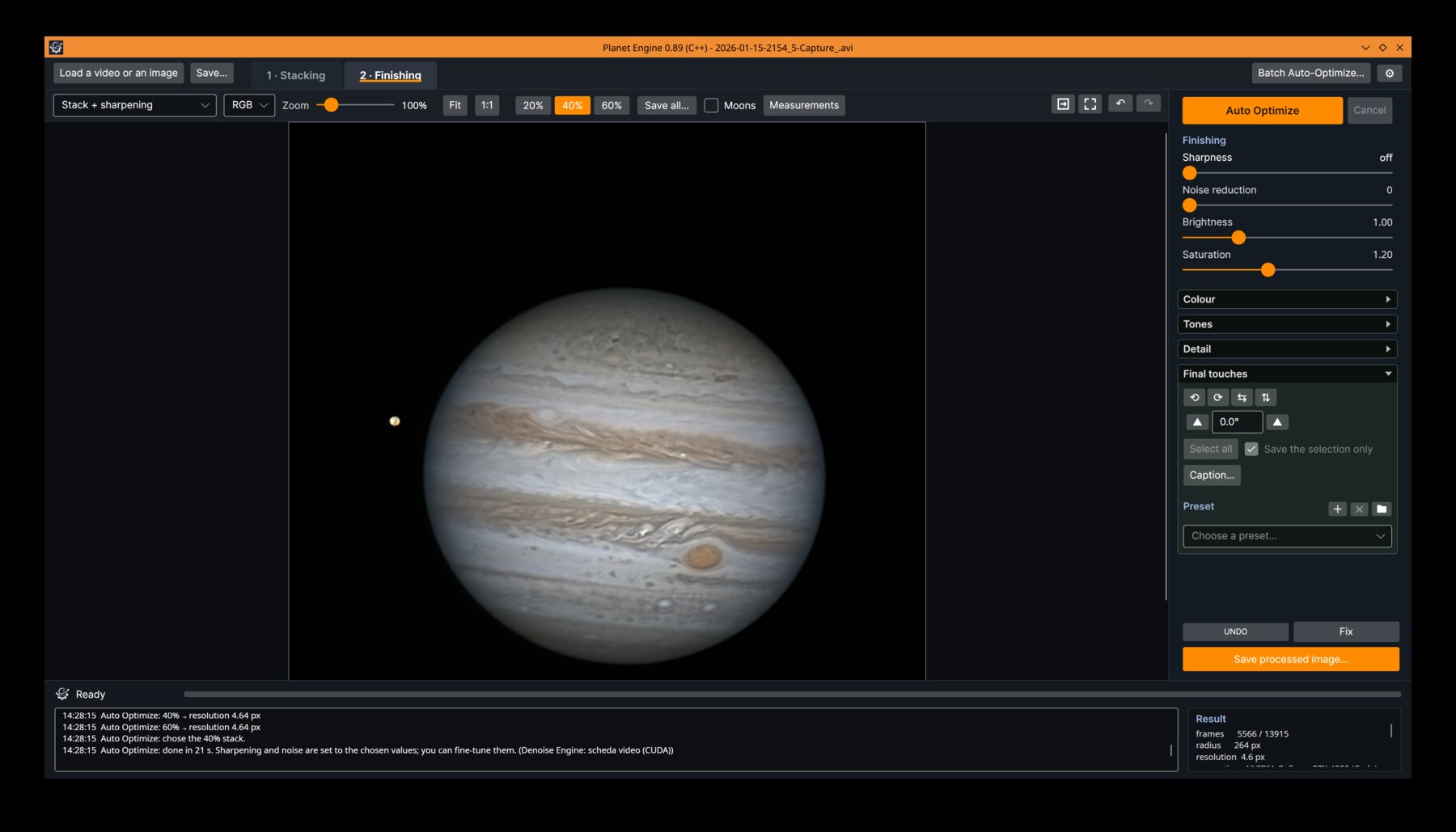
- Rifinisci nitidezza e colore. La vista passa a Stack + sharpening. La nitidezza è nella colonna a sinistra dell’immagine, colore, tono e curve in quella a destra: l’immagine si aggiorna dal vivo, senza rifare lo stacking.
- Salva. In basso a destra, accanto al registro: Salva stack… per il TIFF a 16 bit da rifinire altrove, Salva immagine… per quello che vedi (PNG, TIFF o JPG), e Salva parametri per ritrovare tutto la prossima volta.
Carica un video o un’immagine, Analizza tutto e Salva immagine… sono evidenziati nel colore dell’interfaccia. Quel colore segue Windows, oppure lo scegli dal menu ⚙ in alto a destra della finestra: Colore di Windows, Arancione, Blu, Verde, Rosso (notte), che non abbaglia l’occhio adattato al buio, oppure Personalizzato… (cursori R, G e B con i loro numeri, e un codice esadecimale). Cambiano solo gli accenti (cursori, caselle, i pulsanti dei passi evidenziati); il resto resta grigio scuro. La scelta si ricorda.
Immagini già stackate. Con lo stesso pulsante, o trascinandola sulla finestra, puoi aprire anche un’immagine già stackata: TIFF, PNG o FITS a 16 bit, 32 bit o in virgola mobile, fatta con Planet Engine o con altri programmi come AutoStakkert o Siril. Lo stacking si salta e si passa subito alla rifinitura: tutti i cursori del dettaglio, la riduzione del rumore, colore e curve (deconvoluzione e Wiener nella Pro). I comandi dello stacking sono spenti e la prima colonna dice Immagine già stackata: solo rifinitura (nitidezza e colore). Sotto, Allinea i canali RGB Pro sposta rosso e blu sul verde per togliere i bordi colorati della dispersione atmosferica, e scrive lo spostamento in pixel nel registro; premuto di nuovo torna l’immagine com’era. Utile per rielaborare vecchi stack quando i file SER o AVI non ci sono più.
Le viste
Free
Il menu in alto a sinistra del visore sceglie che cosa mostrare. Zoom, Adatta e 1:1 cambiano la grandezza; la rotella del mouse ingrandisce a scatti che si fermano sempre al 100%, tenendo fermo il punto sotto il cursore. Tieni premuto il tasto destro per muoverti in un’immagine ingrandita. Pixel netti mostra i pixel senza smussarli quando ingrandisci; Regolazioni, in alto a destra accanto ad annulla e ripeti, nasconde o mostra tutte le colonne, compresa la prima, per dare all’immagine tutto lo spazio; resta sempre allo stesso posto, così lo riaccendi senza cercarlo. Misure apre il pannello flottante delle misure (vedi Misure). Accanto al menu delle viste, un secondo menu piccolo mostra un solo canale in bianco e nero, R, G, B o L (luminanza), per giudicare il rumore o la nitidezza di un canale; cambia solo la vista, non i file salvati. I pulsanti ⟲ e ⟳ ruotano l’immagine di 90°, ⇆ la specchia (sinistra e destra scambiate), ⇅ la ribalta (alto e basso scambiati), e la casella dell’angolo la ruota di un angolo qualunque, in gradi in senso orario; le due frecce ▲ ai lati alzano il bordo sinistro o destro di mezzo grado (l’immagine si ricampiona e il dettaglio più fine si ammorbidisce un poco). L’orientamento vale per le viste rifinite, per Salva immagine… e Salva stack…, si tiene in Salva parametri e non fa parte dei preset. ↶ e ↷ annullano e ripetono le ultime modifiche alle regolazioni (Ctrl+Z, Ctrl+Y; i tasti si cambiano nel menu ⚙). In fondo a destra della barra, il pulsante ⚙ apre la lingua, il colore dell’interfaccia, i dati del telescopio, la scelta del calcolo e la licenza (vedi Il menu ⚙). Su uno schermo stretto la barra va a capo; mentre Planet Engine lavora, l’avanzamento compare in alto a destra sopra l’immagine, senza spostare niente.
- Stack + sharpening: il risultato, con la nitidezza applicata.
- Stack: il risultato prima di ogni nitidezza, gli stessi dati salvati nel TIFF.
- Canale L, R, G, B (stack allineato): in un composito a colori, ogni canale allineato da solo.
- Miglior fotogramma: il fotogramma più nitido da solo, per vedere quanto ha guadagnato lo stacking.
- Qualità dei fotogrammi (grafico): in alto, la qualità lungo il video (arancione = usati, grigio = scartati, scuro = fuori intervallo, linea bianca = andamento). La linea tratteggiata soglia NN% è la stessa qualità minima del grafico ordinato sotto: i fotogrammi sopra si usano, quelli sotto si scartano; si sposta con Fotogrammi da sommare e con la linea arancione. In basso, le stesse qualità ordinate dalla migliore alla peggiore, con la tua scelta e quella suggerita.
- Filmato originale (fotogrammi): i fotogrammi del video, con un cursore per scorrerli. Il disco trovato è disegnato in verde, in rosso quando tocca il bordo del fotogramma (Disco rilevato spegne il cerchio). Una sottile cornice grigia segna il bordo del fotogramma, così anche un video scuro sul fondo scuro mostra dove finisce il campo. La riga sotto l’immagine dice la qualità del fotogramma e se è (o sarebbe) usato.
- 20% / 40% / 60%… Pro: dopo un Multistack, un pulsante per ogni percentuale. Un clic passa a quello stack, con le stesse regolazioni, la stessa vista e lo stesso zoom.
- Satelliti Free: dopo lo stacking, questa casella cerchia e numera i satelliti trovati nello stack. Solo a schermo: i file salvati restano puliti.
Riquadro di anteprima. Sulle immagini grandi, come la Luna, ogni ritocco rifarebbe tutta la nitidezza. Trascina un rettangolo con il tasto sinistro sull’immagine rifinita: finché c’è, i ritocchi si calcolano solo dentro, sopra l’ultima immagine intera, e quando lasci il mouse la nuova zona si elabora subito. Un clic sull’immagine o Esc lo toglie e tutto si rifà con i valori attuali; Salva immagine… calcola sempre l’immagine intera.
Selezione dei fotogrammi
Free
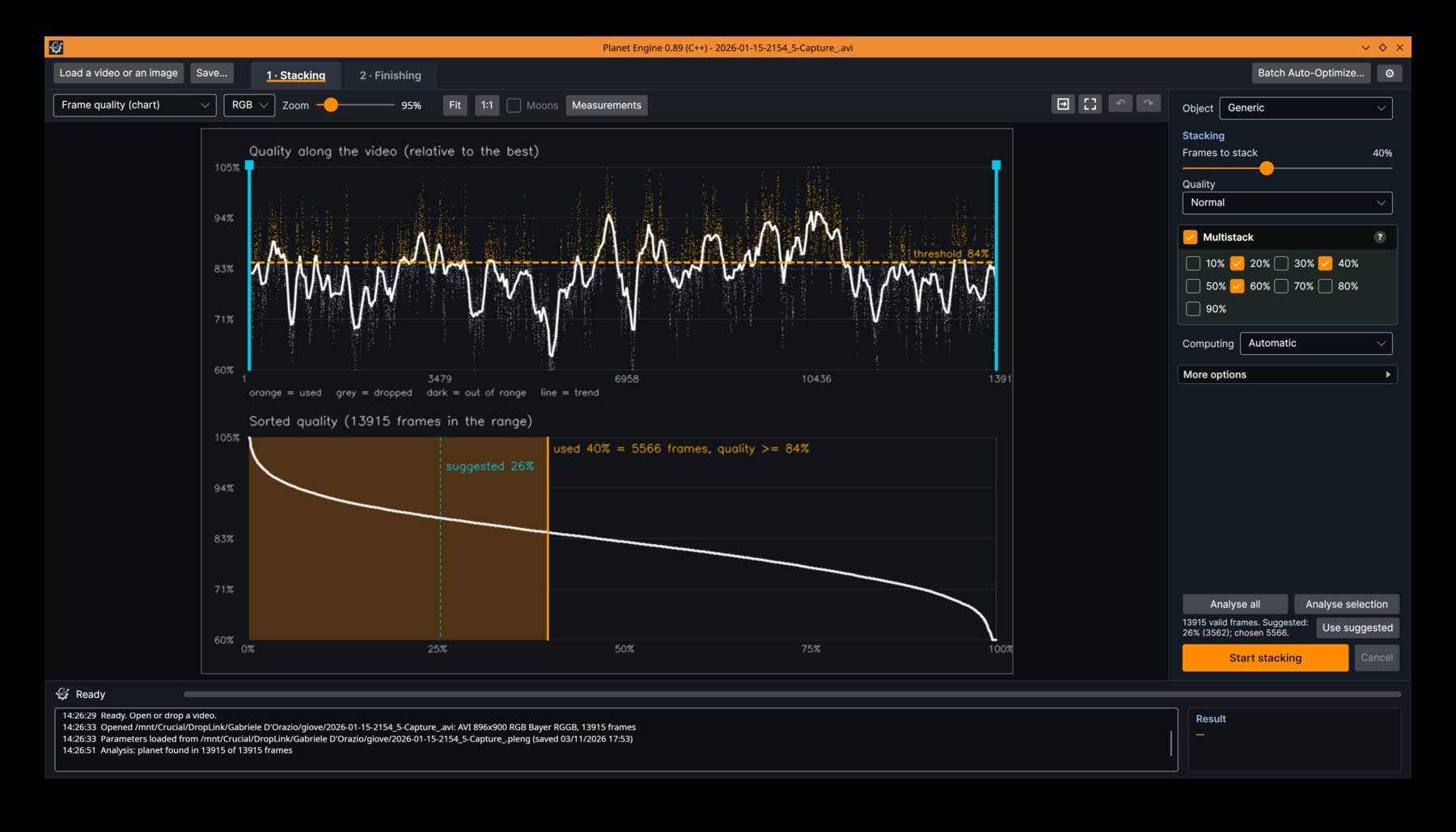
Da fotogramma / A fotogramma Free
La parte del video da usare. Lascia fuori nuvole, urti della montatura, o la fine di un video lungo in cui un pianeta ha ruotato troppo.
Analizza selezione / Analizza tutto / Usa suggerito Free
Analizza selezione e Analizza tutto, in cima alla prima colonna sotto Carica un video o un’immagine, danno un voto a ogni fotogramma e disegnano il grafico. Il suggerimento parte dal «ginocchio» della curva ordinata della qualità, il punto dopo il quale i fotogrammi peggiorano chiaramente, e lo moltiplica per 2,5: più fotogrammi abbassano il rumore più di quanto ammorbidiscano. Sta sempre fra il 20% e il 60%. Buono come punto di partenza; poi prova un po’ di più o di meno e confronta. Nel grafico, trascina la linea arancione per cambiare Fotogrammi da sommare e le due barre azzurre per cambiare l’intervallo. Analizza selezione legge solo i fotogrammi dell’intervallo, così su una ripresa lunga lo fissi a grandi linee e analizzi solo quella parte; Analizza tutto legge tutta la ripresa, per cercare sulla curva il tratto migliore (le parti non analizzate restano grigie). Sotto i cursori Planet Engine mostra quanto dura l’intervallo (dal timestamp di ogni fotogramma nei file SER) e, per Giove, Saturno e Marte, di quanti pixel la rotazione del pianeta sposta un dettaglio al centro del disco: sopra 2 px la riga diventa arancione ed è meglio un intervallo più corto.
Stacking
Free Pro: le voci segnate Pro
Nella prima colonna, sotto la selezione dei fotogrammi. Queste regolazioni hanno effetto con un nuovo stacking; con un’immagine già stackata sono spente.
Soggetto di partenza: Automatico Free Pro: Sole
Pianeta: un disco su un cielo nero; si trova in ogni fotogramma; spunta Ritaglia attorno al soggetto per ritagliare l’area di lavoro attorno a lui. Superficie (Luna, Sole): un primo piano che riempie il campo; si usa tutto il fotogramma e se ne segue la deriva. Automatico decide dal primo fotogramma; forzalo se sbaglia (per esempio una falce di Luna con molto cielo nero). Sole fa lo stacking come una superficie e poi apre gli strumenti solari della modalità Sole; nella Free compare come Sole (Pro), e un video solare si stacka e si rifinisce come una superficie.
Fotogrammi da sommare di partenza: 50% Free
La quota dei fotogrammi migliori, dentro l’intervallo, che entra nello stack: la stessa cosa della linea arancione nel grafico della qualità. Più fotogrammi = meno rumore ma più fotogrammi sfocati. Lo stacking avanzato di Planet Engine tollera più fotogrammi di uno stack classico. Misurato a parità di grana su due video di Giove e uno di Saturno, il 50–70% dei fotogrammi ha dato dall’8 al 12% di struttura in più del 35% (il valore di partenza precedente); Saturno non ha guadagnato niente oltre il 50%. Lo stacking dura circa il 40% in più che al 35%. Con un seeing cattivo prova meno e confronta. Il riferimento si prende dai fotogrammi migliori del terzo centrale dell’intervallo, così la rotazione del pianeta strascica meno il dettaglio.
Riferimento (i migliori) di partenza: 3% Free
La quota dei fotogrammi migliori in assoluto sommati per fare il primo riferimento, l’immagine su cui si sommano i fotogrammi (almeno 20 fotogrammi). Alzalo con i video rumorosi, abbassalo se solo pochi fotogrammi sono davvero nitidi.
Qualità di partenza: Normale Free
Normale, Alta, Massima o Estrema: più alta vuol dire più dettaglio e più tempo. Normale è un buon compromesso; prova Alta o Massima sui video migliori, e confronta. Si salva con i parametri.
Ingrandimento stack di partenza: 1,0x Free
1,5x o 2x: i fotogrammi si accumulano su una griglia più fine, così i loro spostamenti sotto il pixel aggiungono risoluzione vera (come il drizzle o il resample di altri stacker). Il risultato torna alla scala originale prima della nitidezza, così l’immagine mantiene la sua grandezza. Utile per i video sottocampionati (un pianeta piccolo su pochi pixel); più lento e con più memoria.
Multistack di partenza: spento Pro
Più stack dello stesso video con percentuali diverse di fotogrammi, tutti con le stesse regolazioni, per vedere quale funziona meglio. Spunta la casella sotto Ingrandimento stack, scegli le percentuali (dal 10 al 90%; 20, 40, 60 e 80% per cominciare) e premi Avvia stacking: alla fine la barra ha un pulsante per percentuale. Con pochi fotogrammi il dettaglio fine è al meglio ma la grana si vede di più; salendo la grana cala, ma il dettaglio si ammorbidisce e l’alone attorno al pianeta cresce. Il punto giusto dipende dal seeing di quella notte. Tutto in un solo giro: ci vuole circa il tempo dello stack della percentuale più alta, e i risultati sono gli stessi degli stack fatti uno per uno (su un Saturno, 30, 50 e 70% in 79 s invece di 178 s). Salva immagine… e Salva stack… salvano quello scelto, con il numero di fotogrammi nel nome; Salva tutti…, dopo i pulsanti delle percentuali, salva lo stack e l’immagine elaborata delle percentuali che scegli, in una cartella.
Selezione locale di partenza: Automatica Free
Più dettaglio su Giove e Marte, con un po’ più di grana; sul liscio Saturno aggiunge solo rumore. Automatica la spegne quando il soggetto ha gli anelli e la tiene accesa negli altri casi (Luna e Sole compresi); Accesa e Spenta la forzano. Il riquadro Risultato dice che cosa si è usato.
Ritaglia attorno al soggetto di partenza: spenta Free Pro: satelliti uno per uno
Spenta, Planet Engine lavora su tutto il fotogramma, come ripreso. Accesa, ritaglia l’area di lavoro attorno al pianeta, satelliti compresi: più veloce. Nella Pro i satelliti nel campo si allineano uno per uno.
Allinea i canali RGB di partenza: accesa Free
Corregge lo spostamento fra rosso, verde e blu dovuto alla dispersione atmosferica, che dà frange colorate in alto e in basso su un pianeta basso. Spegnila solo se hai usato un ADC che l’ha già tolta. (Il pulsante Allinea i canali RGB per un’immagine già stackata è una funzione della Pro: vedi Primi passi.)
Bilanciamento del bianco di partenza: acceso Free
Toglie il colore del fondo cielo e rende il pianeta neutro in media. Poi rifinisci con le curve R, G e B. Spegnilo per gli oggetti che non sono neutri, o se vuoi bilanciare il colore da te. Con il soggetto Sole si spegne da solo, e torna com’era quando scegli un altro soggetto.
Derotazione di partenza: spenta, sperimentale Pro
Compensa la rotazione di Giove e Saturno, così il dettaglio di un video lungo non si muove e non si impasta. Usa i tempi del SER (o il frame rate di un AVI) e riconosce il pianeta dal nome del file o della sua cartella; quando non aiuta, resta spenta. Il riquadro Risultato dice se è stata usata, e se no perché.
Valori predefiniti Free
In fondo alla colonna: riporta ai valori di partenza solo le regolazioni dello stacking. L’intervallo Da/A resta com’è.
Risultato: risoluzione e segnale Free
Dopo ogni stacking il riquadro Risultato, in basso a destra, mostra la risoluzione misurata in pixel e segnale fino a … px: fino a quale grandezza c’è dettaglio vero e non rumore. Un numero più piccolo vuol dire dettaglio vero più fine; usalo per confrontare regolazioni sullo stesso video. Gli stessi valori si scrivono in NOME_info.json (resolution_px, signal_limit_px) e li stampa lo strumento a riga di comando.
Nitidezza
Free Pro: deconvoluzione e Wiener
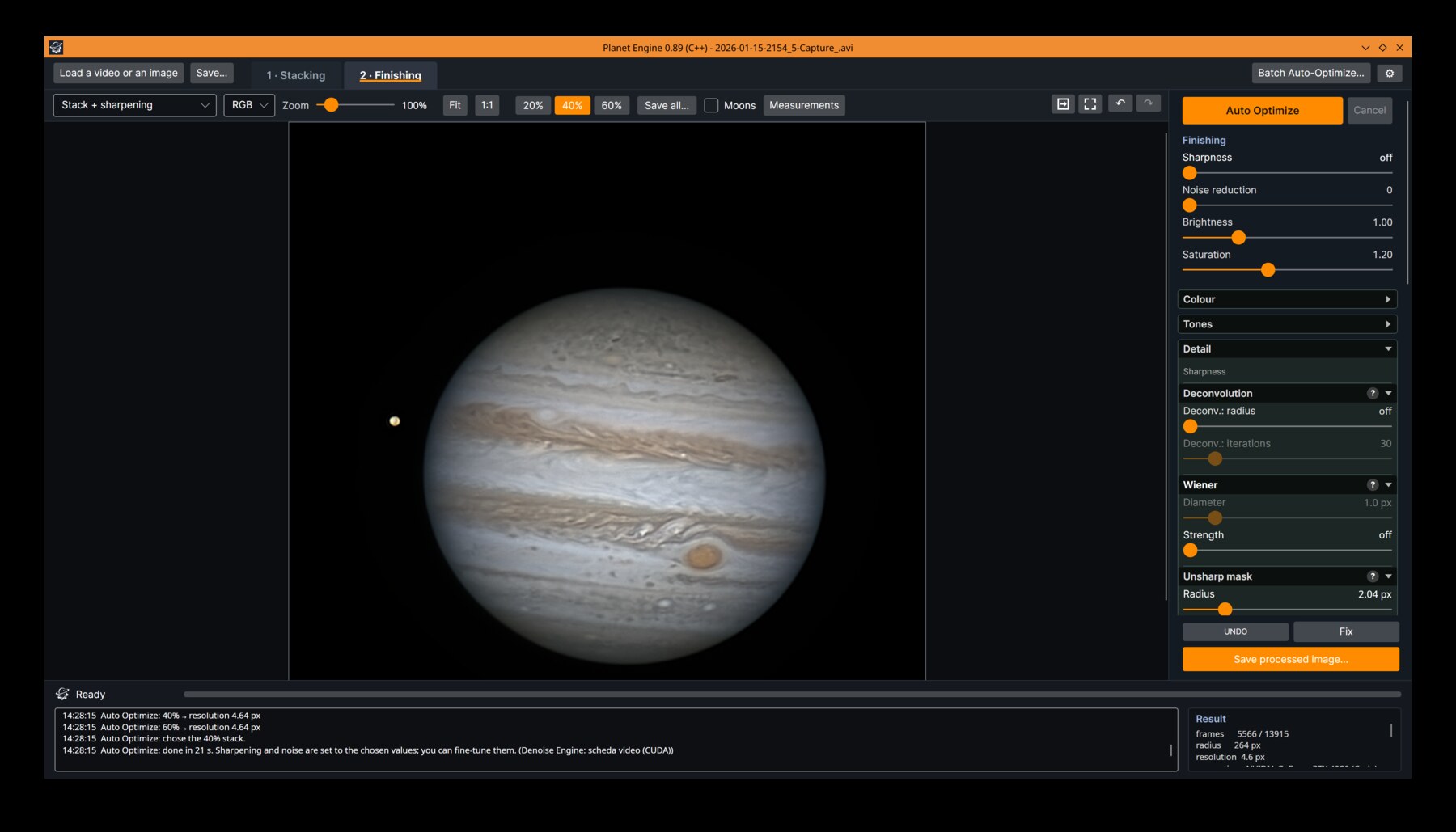
Questi cursori, nella colonna a sinistra dell’immagine (Nitidezza (dal vivo), sotto i preset), agiscono dal vivo sullo stack finito: non serve rifare lo stacking. L’ordine delle operazioni è: deconvoluzione e Wiener, poi wavelet, poi maschera sfuocata, poi colore e tono, poi curve. All’avvio di Planet Engine tutta la nitidezza è a zero, così il primo stack si vede com’è uscito; un file .tarastack salvato o un preset riportano le tue regolazioni. I cursori sono a gruppi: Deconvoluzione (con Wiener), Dettaglio, Maschera sfuocata e Rumore. In modalità Sole tutta la colonna lavora sulla zona scelta in Regola:.
Spegnere una regolazione per vedere che cosa fa. Un semplice clic sul pomello di un cursore, senza trascinare, spegne quella regolazione: il cursore diventa grigio, accanto al valore compare no, e il valore resta dov’era. Un altro clic la riaccende; trascinarlo la riaccende e lo sposta. Il tasto W spegne e riaccende l’ultimo cursore toccato, così confronti senza staccare gli occhi dal pianeta. Nei filtri con due cursori (deconvoluzione, maschera sfuocata, riduzione del rumore) si spegne tutto il filtro. Vale per l’anteprima e per le immagini salvate; parametri e preset tengono il valore vero.
Una buona abitudine: parti da zero; regola Scala del dettaglio finché le bande sono ben disegnate; aggiungi deconvoluzione con delicatezza (Pro); alza Dettaglio fine solo finché il rumore resta accettabile; poi saturazione e mezzitoni. Ingrandisci a 1:1 per giudicare.
Deconvoluzione: raggio di partenza: spenta Pro
Deconvoluzione di Richardson-Lucy: «disfa» una sfocatura del raggio dato (in pixel). Valori tipici 0,8–1,5 px. Troppo grande e compaiono anelli scuri o chiari attorno ai bordi e il rumore cresce. Funziona meglio sugli stack con molti fotogrammi.
Deconvoluzione: iterazioni di partenza: 30 Pro
Quanto è forte la deconvoluzione. Più iterazioni = più dettaglio, ma anche più rumore e più anelli. 30–80 è un buon intervallo; con molti fotogrammi e un segnale pulito puoi salire fino a 200 per vedere fin dove l’immagine regge.
Wiener: diametro e forza di partenza: 5 px, forza 0 (spento) Pro
Una deconvoluzione di Wiener in un passaggio: una nitidezza rapida con due soli cursori. Diametro (0–8 px) è la grandezza della sfocatura da togliere, Forza (0–1) quanta toglierne; a forza 0 è spento. Rinforza il dettaglio solo fin dove lo stack ha segnale vero e lascia com’è il rumore più fine, quindi si ferma da solo dove lo stack finisce il dettaglio.
Due modi di usarlo. Da solo, forte (per esempio 5,7 / 0,9, più un po’ di Ammorbidisci): su una prova con Giove ha dato l’85–90% del dettaglio di una ricetta wavelet + deconvoluzione + maschera sfuocata regolata con cura, con meno grana e tre regolazioni invece di otto. Come base, leggero (per esempio 3 / 0,3), sotto i cursori del dettaglio. A parità di grana, le wavelet ben regolate danno ancora un po’ più di dettaglio fine: Wiener è la strada veloce, non un sostituto.
Scala del dettaglio di partenza: 0,7 px Free
Non una forza ma una grandezza: la grandezza in pixel dello strato di wavelet più fine (0,7 px di partenza, da 0,5 a 2 px). Gli altri strati seguono a due, quattro e otto volte quella grandezza: con 0,7 lavorano a circa 0,7, 1,4, 2,8 e 5,6 px. Quindi sposta tutti i cursori del dettaglio insieme: a 1,5 lavorano a 1,5, 3, 6 e 12 px; al massimo di 2, a 2, 4, 8 e 16 px. Alzala per i video sovracampionati (rapporto focale lungo) o per gli stack morbidi, così Dettaglio fine rinforza il dettaglio vero e non il rumore; tienila bassa per i video nitidi e ben campionati. Prima scegli la scala (la grandezza a cui lavori), poi i cursori del dettaglio (quanto spingere ogni strato).
Dettaglio fine / Medio fine / Dettaglio medio / Contrasto ampio / Strutture di partenza: 10 / 0 / 10 / 1,25 / 5 Free
Quanto si rinforza ogni strato di wavelet. 0 lascia quello strato com’è. Dettaglio fine rinforza i particolari più piccoli ma anche il rumore; Dettaglio medio è il più utile per festoni, macchie e la divisione di Cassini; Strutture fa risaltare bande e zone; Contrasto ampio agisce su tutto il disco, ne basta poco. Medio fine dà una spinta in più alla metà più minuta dello strato medio, fra il dettaglio fine e il medio (circa 1 px alla scala del dettaglio di partenza di 0,7 px): aggiunge struttura con meno grana che spingere Dettaglio fine; a 0 non cambia niente. Vanno tutti da 0 a 100; per Strutture, in fondo al gruppo, la scala è cinque volte più fine, perché oltre rovina l’immagine. Con il mouse il cursore è più fine in basso, così i valori piccoli restano precisi; le frecce lo spostano di 0,1, con Maiusc di 1.
Per lavorare più fine di Dettaglio fine, abbassa Scala del dettaglio (fino a 0,5 px) e alza Dettaglio fine: non c’è un cursore a parte.
Maschera sfuocata: raggio e quantità di partenza: 1,5 px, quantità 0 (spenta) Free
Una maschera sfuocata classica, applicata dopo gli altri filtri, per chi ci è abituato da altri programmi. Raggio va da 0,5 a 10 px, Quantità da 0 a 100, con il cursore più fine in basso. Con la quantità a 0 è spenta e il cursore del raggio è sbiadito.
Riduzione rumore di partenza: 13 Free
Nel gruppo Rumore. Pulisce ogni strato di wavelet dalle variazioni più piccole del livello di rumore misurato in quello strato, prima di rinforzarlo. È una soglia morbida giudicata sui pixel vicini e sui tre canali insieme, quindi funziona allo stesso modo sulle zone chiare e scure: niente puntini isolati o colorati nelle nubi chiare o negli anelli. Va da 0 a 200; 0 = spenta. Con le frecce si sposta a passi di 1. Alzala se il cielo o il disco diventano granulosi. Troppa appiattisce i dettagli deboli: se il dettaglio fine sparisce, abbassala. I file di parametri e i preset delle versioni precedenti si convertono da soli (il vecchio 0,4 si legge come 13).
Scala della riduzione di partenza: 2 Free
Fino a quale grandezza di dettaglio agisce la riduzione del rumore, mostrata come ≤ N px. Va da 0,5 a 4 a passi di 0,1: per esempio 1,5 pulisce del tutto lo strato più fine e il successivo a metà. Il 2 di partenza arriva a ≤ 1,4 px con una scala del dettaglio di 0,7 px.
Ammorbidisci di partenza: 0 (spento) Free
Nel gruppo Rumore, fino a 1,5 px: una sfocatura leggera dopo la maschera sfuocata che toglie la grana più fine. È l’ultimo passo di una ricetta diffusa: dettaglio fine e una maschera sfuocata fine, poi una sfocatura minima (come Sfoca di Photoshop).
Solo sulla luminanza di partenza: spento Free
Acceso, deconvoluzione e wavelet lavorano sulla luminosità, e il colore viene dallo stack: niente bordi colorati e niente rumore di colore. Accendilo se compaiono frange colorate o rumore di colore; spento, ogni canale si rinforza per conto suo.
Proteggi il lembo di partenza: spento Free
Acceso, il bordo del pianeta resta quasi nitido come senza protezione, ma senza orlo chiaro e senza anello scuro. Sul cielo, il bagliore del lembo si scurisce fino al fondo cielo, così attorno al pianeta non resta un velo grigio. Accendilo se dopo la nitidezza sul lembo compare un orlo chiaro o un anello scuro. Satelliti e stelle nel campo non si trattano come cielo: restano luminosi come senza protezione. Non si usa sulle superfici lunari e solari. Per il dente di sega che i filtri spinti lasciano lungo il bordo, vedi Lembo liscio.
Azzera Free
In fondo alla colonna: azzera solo questa colonna (dettaglio, deconvoluzione, riduzione del rumore e maschera sfuocata). Le altre colonne non si toccano.
Colore, tono e curve
Free Pro: Tinta, Nitidezza, Lembo liscio
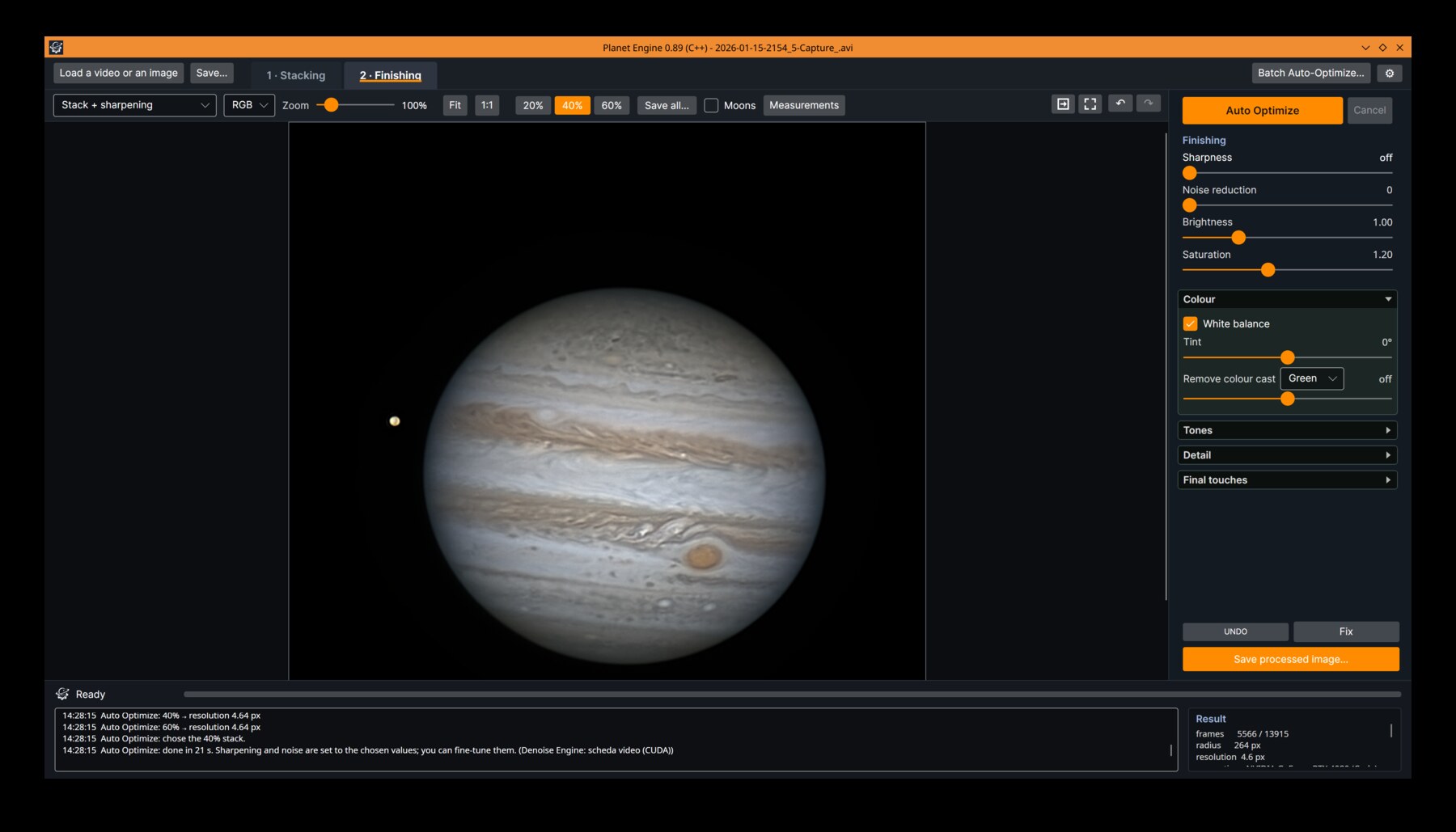
La terza colonna, a destra dell’immagine (Colore e tono (dal vivo)): normalizzazione, saturazione, mezzitoni, contrasto, i ritocchi finali, sfocatura del colore, curve e istogramma. Anche questi dal vivo. La riduzione del rumore è nella colonna della nitidezza. Con il soggetto Sole gli strumenti solari compaiono in cima a questa colonna (vedi Modalità Sole).
I dettagli più chiari non si tagliano mai: sopra l’85% una spalla morbida comprime le luci, tenendone la tinta, così zone chiare e anelli non bruciano nel bianco. Vale per le viste rifinite e per le immagini salvate, non per il TIFF a 16 bit dello stack.
Normalizza di partenza: spenta Free
Accesa, il nero va a zero e il punto più chiaro alla percentuale scelta (50–100%); vale anche per Salva stack…. Spenta, lo stack resta con la luminosità della ripresa.
Saturazione di partenza: 1,2 Free
L’intensità del colore: 1 la lascia com’è uscita dallo stack, 0 è bianco e nero.
Mezzitoni (gamma) di partenza: 1,0 Free
Sopra 1 schiarisce i mezzitoni (mostra di più su un lembo scuro o sugli anelli), sotto 1 li scurisce e aumenta il contrasto. I colori non cambiano.
Contrasto di partenza: 0 Free
Il contrasto generale, da −100 (piatto) passando per 0 (com’è) fino a +100 (forte). È una curva a S attorno al grigio medio del soggetto (la mediana della luce sopra il 10%, così il cielo nero non conta e un disco solare chiaro non si appiattisce): nero, grigio medio e bianco restano fermi, la curva diventa più ripida o più piatta attorno al centro. Non brucia le luci né chiude le ombre, e si scala il pixel intero, quindi la tinta resta.
Sfoca colore di partenza: 0 (spenta) Free
Sfoca solo il colore (a e b del Lab), fino a 6 px: luminanza e dettaglio restano. Toglie il rumore di colore, come un livello sfocato in metodo colore in Photoshop, e funziona sia in modo RGB sia in modo Lab.
Azzera Free
In fondo alla colonna: solo questa colonna torna neutra: saturazione 1, mezzitoni 1, normalizzazione e sfocatura del colore spente. Le curve hanno i loro pulsanti per azzerarle (sotto).
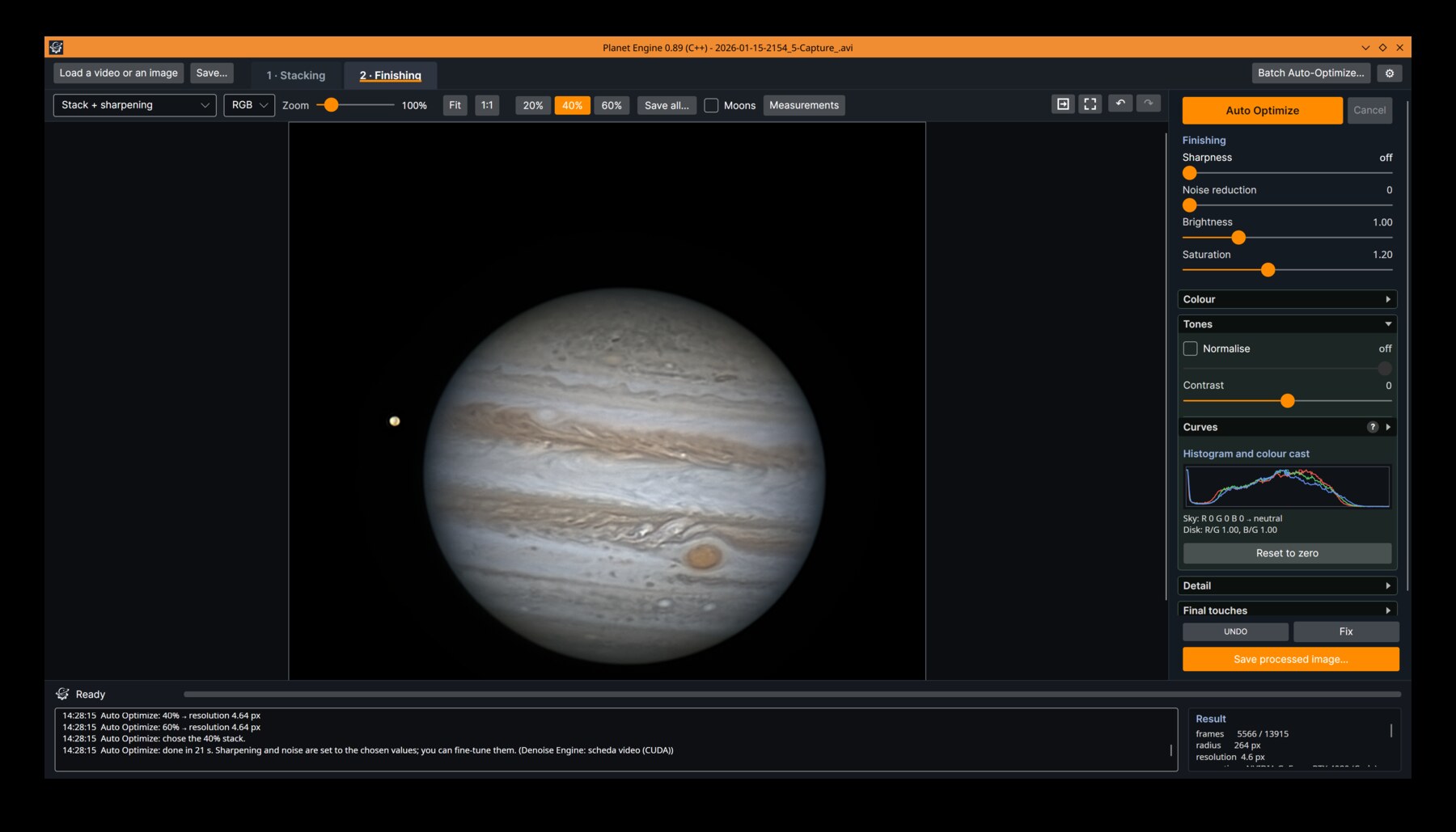
Il pannello delle curve: modo Lab, curva L con un punto in più, l’istogramma dietro.
Curve: RGB Free
Una curva trasforma la luminosità che vedi (in orizzontale, dal nero al bianco) in quella che ottieni (dal basso in alto). Dietro c’è l’istogramma del canale. Trascina i due punti agli estremi per fissare il punto del nero e del bianco; doppio clic per aggiungere un punto in mezzo e piegare la curva, tasto destro su un punto per toglierlo. Luce cambia la luminosità senza spostare i colori; R, G e B agiscono su ogni canale, per correggere il colore di un oggetto non neutro, come Marte. I file di parametri delle versioni precedenti con Rosso e Blu diventano da soli curve R e B.
Curve: Lab Free
Come nel metodo Lab di Photoshop: L è solo la luce, a e b solo il colore (verde–magenta e blu–giallo). Curva la L per cambiare il contrasto senza toccare i colori; rendi più ripide a e b per rinforzare il colore. Il cursore Sfoca colore qui sopra ammorbidisce solo i canali del colore: il rumore di colore se ne va e non si perde un solo dettaglio della luce. Le curve R, G e B, mostrate anche in modo Lab, valgono in tutti e due i modi, così cambiare modo non cambia mai il colore; i punti di tutti e due i modi si tengono.
Azzera canale / Azzera curve Free
Riporta a una retta il canale mostrato, o tutte le curve.
Istogramma e dominante Free
Gli istogrammi R, G e B dell’immagine come la vedi, con la lettera di ogni canale sopra il suo picco. La scala si prende sul pianeta, non sul cielo: il picco del cielo si taglia in alto, così il disco riempie l’altezza. Sotto, la media R G B del cielo con neutro o la dominante, e i rapporti R/G e B/G del disco.
Ritocchi finali
Pro
Tre cursori nella colonna del colore, fra Contrasto e Sfoca colore. Funzionano per ogni soggetto, pianeti, Luna e Sole, e nella Free mostrano il lucchetto e restano a zero. Dopo la saturazione l’ordine è: tinta, mezzitoni, contrasto, nitidezza; poi, ultimo di tutti, il lembo liscio; normalizzazione, spalla delle luci e curve vengono dopo.
Tinta Pro
Tinta di partenza: 0° Pro
Ruota tutti i colori attorno al grigio, da −180° a +180°: positivo verso il giallo e il verde, negativo verso il magenta. La luminosità resta, gira solo la tonalità. Accanto al valore Planet Engine scrive a parole la tonalità che prende il colore medio del soggetto con quella rotazione, così la leggi senza dover giudicare il colore a occhio.
Nitidezza Pro
Nitidezza di partenza: 0 (spenta) Pro
Nitidezza (nitidezza generale, nella colonna del colore): un ritocco finale rapido del dettaglio fine su tutta l’immagine, da 0 a 200, dopo colore, tinta e contrasto e indipendente dalla colonna della nitidezza (e dalle zone della modalità Sole). È una maschera sfuocata a raggio piccolo (1 px) sulla sola luminosità: ogni pixel si scala come la sua luminosità, così non nascono frange colorate. Non va mai oltre il più scuro e il più chiaro dei pixel vicini (entro 2 px), quindi niente orli chiari, niente aloni scuri, e il bianco non sale.
Lembo liscio Pro
Lembo liscio di partenza: 0 (spento) Pro
I filtri spinti trasformano il bordo del disco in un dente di sega (il Sole, ma anche Giove contro il cielo). Lembo liscio, da 0 a 100, lo smussa mentre il lembo resta nitido; disco, cielo e protuberanze non cambiano. È l’ultimo passo di tutti, dopo Nitidezza; con il soggetto Superficie (la Luna) non fa niente.
Modalità Sole
Pro
Scegli Sole in Soggetto (prima colonna). Il video si stacka come una superficie; poi la rifinitura riceve gli strumenti solari: nitidezza per zona, un gruppo Sole in cima alla colonna del colore e una didascalia tutta sua. Il bilanciamento del bianco si spegne da solo. Tutto è dal vivo, come gli altri cursori, e funziona sui dischi interi e sui primi piani con solo una parte del lembo nel campo: il cerchio del lembo si adatta al bordo visibile, lasciando fuori protuberanze e macchie sul bordo.
Gli strumenti si applicano in quest’ordine: alone del disco tolto dallo stack; nitidezza per zona; oscuramento al bordo; luminosità del disco e delle protuberanze; negativo; falso colore; colore per zona; saturazione e mezzitoni; poi, come sempre, i ritocchi finali, la normalizzazione, la spalla delle luci e le curve.
Le zone
Planet Engine divide l’immagine solare in zone, con bordi morbidi, misurate sullo stack com’è arrivato (così non si spostano mentre muovi i filtri):
- Cielo: ciò che sta fuori dal disco, sotto il rumore del fondo.
- Protuberanze: la luce fuori dal disco sopra il rumore del cielo, attaccata al lembo. Prima si toglie il bagliore attorno al lembo, anche quando non è rotondo, così non si scambia per protuberanze.
- Macchie: parti scure e compatte del disco (ombra e penombra), un po’ allargate per prendere il bordo della penombra.
- Filamenti: strutture scure e sottili sul disco, anche curve, fuori dalle macchie; in più i pezzi scuri tozzi (code staccate, nodi, tratti corti) quando sono abbastanza scuri, abbastanza grandi e lontani dalle facole.
- Facole: zone chiare estese del disco.
- Disco: il resto del disco.
Le zone dentro il disco non si sovrappongono mai: prima le macchie, poi i filamenti, poi le facole, poi il resto del disco. Tre soglie, nel gruppo Sole, decidono quanto più scuro o più chiaro del disco attorno deve essere un particolare, in multipli del rumore: valori più bassi ne trovano di più (e più falsi).
Soglia filamenti di partenza: 3, da 1 a 8
Quanto più scuri del disco attorno devono essere i filamenti. Vale per Regola: Filamenti e per il loro colore.
Soglia macchie di partenza: 6, da 2 a 15
Quanto più scure del disco attorno devono essere le macchie (ombra e penombra, parti compatte).
Soglia facole di partenza: 3, da 1 a 8
Quanto più chiare del disco attorno devono essere le facole (zone brillanti estese).
Mostra le zone di partenza: spento
Disegna le zone sopra l’immagine rifinita, per vedere se combaciano mentre muovi le soglie. Opacità zone (0 = invisibili, 100 = pieni, 50 di partenza) fissa quanto i segni coprono l’immagine, e una casella per ogni zona sceglie quali mostrare. Ogni zona ha un colore e un segno, scritto accanto al nome, così si distinguono anche senza vedere i colori: Cielo · puntini, Disco · contorno tratteggiato, Protuberanze · righe oblique, Filamenti · pieno, Macchie · contorno doppio, Facole · righe orizzontali. Cielo e disco all’inizio sono spenti. Solo a schermo: le zone non vanno mai nelle immagini salvate né nei parametri.
Nitidezza per zona
Regola: Disco / Protuberanze / Filamenti / Facole / Macchie
In cima alla colonna della nitidezza, sotto i preset. I cursori della nitidezza qui sotto (Wiener, deconvoluzione, dettaglio, maschera sfuocata, rumore e ammorbidisci) valgono per la zona scelta; cambia zona e i cursori mostrano i valori di quella zona, mentre i valori della zona lasciata si tengono, anche i suoi cursori spenti. Una zona che non tocchi mai usa gli stessi filtri del disco. Le regolazioni si fondono ai bordi delle zone. La nitidezza lavora sullo stack non ancora rifinito, prima degli strumenti solari: sulle protuberanze deboli puoi spingere il dettaglio più che sul disco luminoso, o calmare il rumore del cielo senza ammorbidire la granulazione.
Il gruppo Sole
Alone del disco di partenza: 0 (spento)
Molti telescopi aggiungono un alone di luce diffusa attorno al disco, spesso più forte da un lato. Planet Engine lo stima settore per settore (72 settori di 5°) in una fascia appena fuori dal lembo, ignorando le protuberanze, e lo toglie dallo stack prima di tutto il resto: 0 = spento, 100 = tutto l’alone stimato tolto, fino a 200 = il doppio dell’alone stimato. Dentro il disco, dove non si può misurare, lo si prolunga in modo moderato, così il velo vicino al bordo se ne va senza inventare un profilo del disco che non si vede.
Appiattisci fondo cielo di partenza: 0 (spento) Pro
Da 0 a 100: guarda tutto il fondo cielo, fuori dal disco e dalle protuberanze, e toglie bagliore, gradienti e foschia ai bordi del fotogramma, lasciando il cielo uniforme (100 = cielo uniforme); non porta mai il cielo sotto il suo livello.
Mostra imperfezioni del cielo di partenza: spenta Pro
Al posto dell’immagine mostra il cielo stirato fortissimo, dopo l’appiattimento scelto, con il disco nero: bagliori, gradienti e macchie rimasti saltano subito all’occhio. Solo a schermo.
Inverti di partenza: Spento
Negativo: canale per canale, anche il colore si inverte. Negativo della luminosità: solo la luminosità, il colore del filtro resta. Negativo solo sul disco: il disco in negativo, le protuberanze fuori dal bordo restano in positivo. Con il Colore per zona puoi poi dare al cielo (bianco in un negativo) qualunque colore, nero compreso, senza toccare le protuberanze.
Falso colore di partenza: Nessuno e Intensità del colore di partenza: 100
Mette la luminosità su una rampa nero → colore → bianco, come con il filtro: H-alfa, Calcio K o Luce bianca. Per le riprese mono, o per cambiare colore. Si applica dopo il negativo, quindi si può colorare anche un negativo. Intensità del colore va da 0 (grigio) a 100 (tutta la rampa).
Luminosità disco di partenza: 0, da −3 a +3
L’esposizione del disco, in stop: +1 raddoppia la luce, −1 la dimezza.
Luminosità protuberanze di partenza: 0, da −2 a +6
L’esposizione di ciò che sta fuori dal bordo, in stop. Il guadagno vale per la luce debole e cala dolcemente fino a niente alla luce del lembo, così le protuberanze deboli salgono e si raccordano al lembo senza trasformare il bordo in un anello bruciato. Con la luminosità del disco funziona come due esposizioni della stessa immagine.
Oscuramento al bordo di partenza: 0 (spento)
Compensa l’oscuramento verso il bordo del disco, stimato dal suo profilo medio: 0 = spento, 100 = un disco uniforme. Si corregge sulla luce non ancora rifinita, prima dei cursori della luminosità.
Omogeneità disco di partenza: 0 (spento) Pro
Corregge le chiazze più chiare o più scure che l’etalon lascia sul disco, mentre l’oscuramento al bordo resta intatto: 0 = spento, 100 = luce uniforme.
Uniforma contrasto di partenza: 0 (spento) Pro
Porta il contrasto della trama fine (fibrille, granulazione) allo stesso valore su tutto il disco, dove l’etalon lo lascia disuguale; facole e filamenti restano come sono: 0 = spento, 100 = contrasto uniforme.
Colore per zona
Zona Disco / Protuberanze / Filamenti / Cielo / Facole / Macchie
La zona a cui valgono colore, tonalità, saturazione e luminosità qui sotto. Ogni zona tiene i suoi valori. Il colore si applica sull’aspetto finale, dopo negativo e falso colore: il colore del cielo cambia solo il cielo, le protuberanze restano come sono, anche nel negativo.
Colore di partenza: Originale
Originale: il colore che c’è (falso colore compreso), con saturazione e luminosità regolabili. Tinta scelta: la tonalità qui sotto, con la luce della zona. Colore pieno: tutta la zona di un colore, per il cielo; funziona come una maschera su disco e protuberanze: restano intatti, come un livello sopra, e il colore va solo sul cielo, ed è uguale a ogni tonalità, in positivo e in negativo. Una protuberanza più debole del colore scelto resta com’è, quindi può sembrare più scura dello sfondo; per farla risaltare, scegli un cielo più scuro o alza Luminosità protuberanze. Bianco e nero: senza colore. Nero, Bianco: la zona riempita. Sotto il menu, una fila di colori pronti, ognuno con il suo nome scritto sopra (Nero, Bianco, Grigio, Rosso H-alfa, Arancio, Giallo, Oro, Viola Calcio, Blu, Azzurro, Verde): un clic dà alla zona scelta quel colore come tinta prestabilita: ogni pixel ne prende la tonalità e tiene la sua luminosità e saturazione, così il colore è uniforme e le protuberanze prendono la stessa tinta del disco.
Tonalità, Saturazione, Luminosità
Tonalità della tinta scelta, in gradi (0 rosso, 60 giallo, 120 verde, 180 ciano, 240 blu, 300 magenta), mostrata con un piccolo campione e il nome della tonalità a parole. Saturazione della zona, da 0 a 200%: 100% = com’è (o la tinta piena), 0 = grigio. Luminosità della zona, da −100 a +100: −100 nero, 0 com’è, +100 bianco. Con il cielo bianco di un negativo, −100 lo riporta nero.
Un negativo su un cielo nero. Inverti: Negativo solo sul disco, oppure Negativo della luminosità e poi Zona: Cielo, Colore: Nero (o qualunque altro colore). Le protuberanze non fanno parte del cielo e tengono la loro luce.
Didascalia del Sole
Con il soggetto Sole il pulsante Didascalia… apre la Didascalia del Sole: la stessa finestra dei pianeti (vedi Didascalia), con le sue regolazioni, perché con il Sole di solito cambiano telescopio, camera e filtri. La prima volta parte come copia della didascalia dei pianeti; dopo le due restano separate e ogni soggetto ricorda la sua.
Preset
Pro
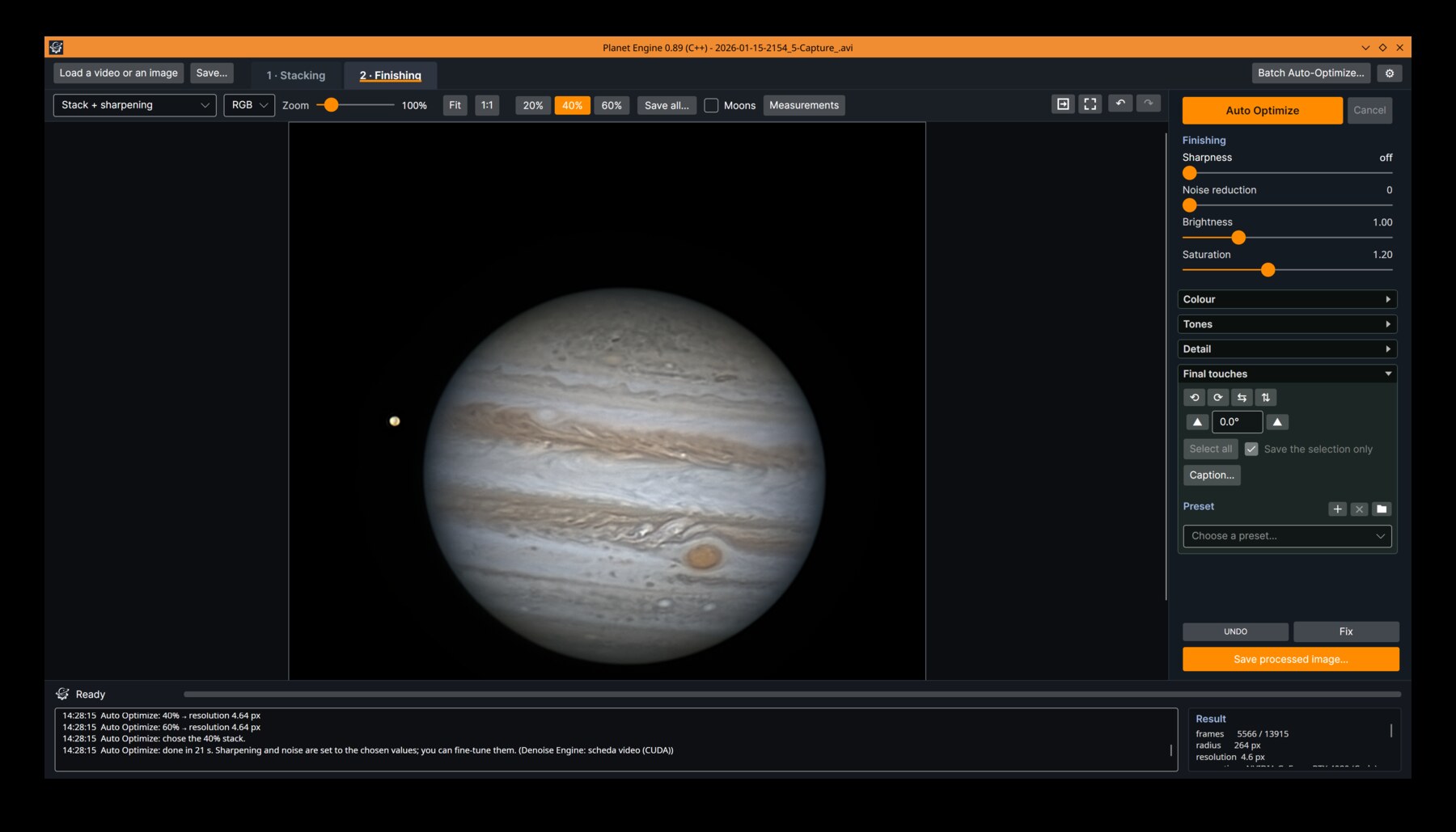
In cima alla colonna della nitidezza. Il pulsante + (Salva come…) salva nitidezza, colore e curve attuali con un nome; scegli un preset dal menu (Scegli un preset…) e si applica subito, così puoi provarne diversi di fila sullo stesso stack. Il pulsante × (Elimina) toglie quello scelto. Se salvi con il nome di un preset che c’è già, Planet Engine chiede prima di sostituirlo. Il pulsante della cartella apre la cartella dei preset: un file per preset, che puoi copiare, mandare a un amico o rinominare (conta il nome del file). Planet Engine arriva con Registax L1 100 L2 20: la ricetta di Registax (strato 1 a 100, strato 2 a 20) tradotta nei suoi cursori, misurata scala per scala su un Giove; se lo elimini, non torna. I preset valgono per ogni video; le regolazioni dello stacking non ne fanno parte, perché cambiarle richiede un nuovo stacking (vanno in Salva parametri, che funziona anche nella Free). Nella Free il menu dei preset e i suoi pulsanti sono bloccati.
Misure
Free
Il pulsante Misure nella barra apre un pannello flottante che misura l’immagine rifinita come la vedi, sul disco senza il lembo:
- Dettaglio fine, Struttura e Grana, e i rapporti Fine / grana e Struttura / grana (più alti è meglio): quanto dettaglio ottieni per ogni unità di grana.
- Bordi: la nitidezza dei bordi.
- Colore: le medie R/G e B/G del disco, e la saturazione.
- Un grafico dell’energia del dettaglio a ogni scala, da 1 a 32 px, per l’immagine, la sua grana e lo stack grezzo. Dove la curva dell’immagine scende verso quella della grana, il dettaglio non si distingue più dal rumore.
Fissa come riferimento prende l’immagine attuale come termine di paragone; Carica immagine… carica un’altra immagine come riferimento, per esempio un PNG di AutoStakkert o RegiStax. Ogni immagine che salvi aggiunge una riga all’elenco delle prove; clicca una prova per farla diventare il riferimento.
Salvataggio
Free
In basso a destra nella finestra, fra il registro e il riquadro Risultato: quattro pulsanti su due righe. Ogni finestra di salvataggio e di caricamento si apre nella cartella del video (o dell’immagine) aperto. Il nome proposto per stack e immagine contiene il numero di fotogrammi sommati, per esempio NOME_2094f_stack.tif, così le prove con percentuali diverse non si sovrascrivono.
- Salva parametri: propone NOME.tarastack accanto al video (o all’immagine già stackata), un piccolo file di testo con ogni regolazione, curve comprese. Accanto al video si carica da solo quando lo riapri; puoi anche salvarlo altrove, per esempio sul desktop per mandarlo a qualcuno. Se il file c’è già, Planet Engine chiede: Sovrascrivi, Salva nuova regolazione o Annulla. Salva nuova regolazione tiene il file precedente come NOME_001.tarastack, NOME_002… e salva il nuovo con il nome normale, così riaprendo il video si ricaricano sempre le regolazioni più recenti.
- Carica parametri…: applica un file salvato, per esempio uno numerato più vecchio, o il file di un altro video, per elaborare allo stesso modo una notte intera dello stesso pianeta. Nella Free i valori delle funzioni della Pro in un file si ignorano (restano spenti).
- Salva stack…: il TIFF a 16 bit del risultato non elaborato, bilanciamento del bianco compreso ma senza nitidezza, colore o curve, da rifinire in altri programmi. Si scrive non compresso, così lo apre anche RegiStax 6.
- Salva immagine…: esattamente quello che mostra il visore, nitidezza, colore e curve compresi, in PNG, TIFF a 16 bit o JPG (si sceglie nella finestra di salvataggio), con la didascalia se è accesa.
Didascalia
Free, con il logo di Planet Engine Pro: logo a scelta
Il pulsante Didascalia… nella barra apre una finestra con un’anteprima dal vivo dell’immagine rifinita. Con Aggiungi la didascalia a «Salva immagine…» accesa, l’immagine salvata porta i dati della ripresa e i loghi; lo stack (Salva stack…) mai. Con il soggetto Sole la finestra è la Didascalia del Sole, con regolazioni sue (vedi Modalità Sole).
La finestra della didascalia su un Saturno: oggetto, data e ora in alto a sinistra, CM III e logo in alto a destra, strumento, scala e fotogrammi in basso a sinistra, luogo e osservatore in basso a destra. Video di Cristian Fattinnanzi.
- Formato: la tela, Originale (senza allargare) (la grandezza dell’immagine), 960×540, 1280×720, 1920×1080 o personalizzato. L’immagine non si rimpicciolisce mai: se non ci sta, cresce la tela. Fascia nera sotto aggiunge una fascia sotto l’immagine, in % della sua altezza, dove vanno il testo e i loghi degli angoli in basso: sulla Luna non coprono i crateri.
- Testo: Negli angoli, voce per voce (ogni voce ha un pulsante a freccia che la sposta all’angolo successivo a ogni clic) oppure Libera (trascinala nell’anteprima), tutto il blocco trascinato con il mouse nell’anteprima. Carattere (qualunque carattere installato), Colore del testo (qualche colore con il nome, o il codice #RRGGBB) e Grandezza del testo in % di quella automatica.
- Cosa scrivere: oggetto e data; ora UT, l’istante centrale dei fotogrammi usati (dai timestamp del SER, o dal nome del file più il tempo fino al centro); i meridiani centrali, CM I, II e III per Giove e per Saturno, come in WinJUPOS (entro 0,1° da WinJUPOS); telescopio, camera e filtro; focale di ripresa e scala in ″/px; fotogrammi sommati su quelli validi; le note; osservatore e luogo.
- Osservatore e luogo stanno insieme, nel loro angolo o trascinati con il mouse nell’anteprima (presi sul nome si spostano da soli, il resto del testo sta fermo). Il nome sopra il luogo sceglie l’ordine; spento, il nome viene per ultimo, come una firma.
- Dati (si scrivono una volta): l’oggetto, se il nome del file non dice già quale pianeta è; osservatore, telescopio, camera (vuoto = quella scritta nel SER), filtro, note e luogo. Ora nel nome del file: le ore da aggiungere se la camera scrive l’ora locale (−2 per l’ora legale dell’Europa centrale, −1 per l’ora solare). Fotogrammi a mano: per le immagini già elaborate altrove, di cui Planet Engine non li conosce.
- Loghi: il logo di Planet Engine e il tuo (un PNG, con la sua altezza in % della tela), nello stesso angolo, scelto con la freccia accanto a Logo di Planet Engine. Il testo dello stesso angolo si scosta per fare posto. Free il logo di Planet Engine va su ogni immagine salvata (PNG, JPG, TIFF), anche senza didascalia, nell’angolo scelto qui; mai su un FITS. Pro togli la spunta per lasciare solo il tuo logo, o nessuno.
Il menu ⚙: calcolo, telescopio, tasti, licenza
Free Pro: scheda video, preset all’apertura
Il pulsante ⚙ in alto a destra nella finestra apre un piccolo pannello. Ogni scelta si ricorda.
Lingua e Colore dell’interfaccia Free
La lingua di tutto il programma e il colore degli accenti; vedi Primi passi e Consigli.
All’apertura di partenza: Valori predefiniti Free Pro: un preset
Le regolazioni con cui parte il programma: Valori predefiniti, Filtri a zero, oppure (Pro) uno dei tuoi preset. I parametri salvati con un video hanno sempre la precedenza.
Pixel del sensore (µm) e Diametro dell’ottica (mm) di partenza: 0 (non indicato) Free
I dati del tuo telescopio. Con questi, il riquadro Risultato aggiunge la focale e il rapporto focale e il campionamento in pixel per λ/D, con un giudizio (sottocampionato, un po’ basso, giusto, sovracampionato) che tiene conto se la camera è a colori o mono. La grandezza del pixel si usa solo quando la camera non è scritta nel SER: per le camere ZWO, QHY, Player One, ToupTek e SVBony e i sensori Sony IMX si legge dal file. Per Giove, Saturno e Marte il riquadro mostra sempre la scala in secondi d’arco per pixel, dalla grandezza misurata del disco e dalla distanza del pianeta la notte del video (dai timestamp del SER, dal nome del file o dalla data del file), e la risoluzione misurata in secondi d’arco e in λ/D.
Calcolo di partenza: Automatico Free: processore Pro: scheda video
Dove gira la parte pesante dello stacking. Automatico usa la scheda video se ce n’è una adatta (NVIDIA con CUDA, oppure Intel e AMD con OpenCL), altrimenti il processore; Scheda video e Processore forzano la scelta. Nella Free il menu resta su Processore; la tua scelta si tiene per quando c’è la Pro. Su Windows 7 il calcolo sulla scheda video non è garantito. Il risultato è lo stesso, entro qualche centesimo di punto percentuale; il riquadro Risultato dice che cosa si è usato (per esempio GeForce RTX 3050 Ti Laptop GPU (Cuda)). Se la scheda dà un errore, lo stacking si rifà da solo sul processore; il registro dice quale scheda e perché, e il dettaglio completo va in %AppData%\Planet Engine\errore-scheda.txt, da mandare con la segnalazione. Misurato: un video di Giove di 3 minuti, 51 s su un Ryzen 9 9950X e 22 s con una RTX 4080; un video di Giove di 8000 fotogrammi su tutto il fotogramma, 357 s su un Ryzen 7 5700U da portatile e 135 s con la sua RTX 3050 Ti. L’analisi dei fotogrammi e la lettura del video girano comunque sul processore: tieni i video su un disco interno veloce, perché un disco esterno lento può metterci quanto lo stacking.
Scorciatoie da tastiera… Free
L’elenco dei comandi con il loro tasto: aprire un video (Ctrl+O), annulla (Ctrl+Z), ripeti (Ctrl+Y), togliere il riquadro di anteprima (Esc), spegnere o riaccendere l’ultimo cursore toccato (W). Clicca il tasto di un comando, poi premi quello nuovo (Ctrl, Maiusc o Alt ammessi); Canc lo toglie. Se il tasto apparteneva a un altro comando, quello resta senza e la finestra lo dice. Valori predefiniti riporta i tasti originali.
Licenza…
Apre la finestra Licenza di Planet Engine: l’edizione in uso, l’attivazione della Pro e la prova di 15 giorni. Vedi Licenza.
Informazioni su Planet Engine
Versione, collaboratori e le persone che sostengono Planet Engine.
Licenza: Free, Pro e la prova
Planet Engine parte nell’edizione Free. La finestra della licenza (Licenza di Planet Engine) si apre da sola solo la primissima volta; dopo la trovi in ⚙ → Licenza…, e si apre anche quando clicchi un lucchetto della Pro (allora dice quale funzione hai cliccato). In alto mostra la versione e lo stato attuale, per esempio Versione Free, Prova della Pro: 5 giorni rimasti o Pro di …. Offre tre strade:
Prova la Pro gratis per 15 giorni. Premi Prova la Pro per 15 giorni nella finestra della licenza: tutte le funzioni della Pro per 15 giorni su questo computer. Non serve nessuna mail (il server riceve solo un codice anonimo del computer), non c’è niente da comprare, e finita la prova Planet Engine torna da solo alla Free. Solo l’attivazione di una Pro comprata chiede la tua mail.
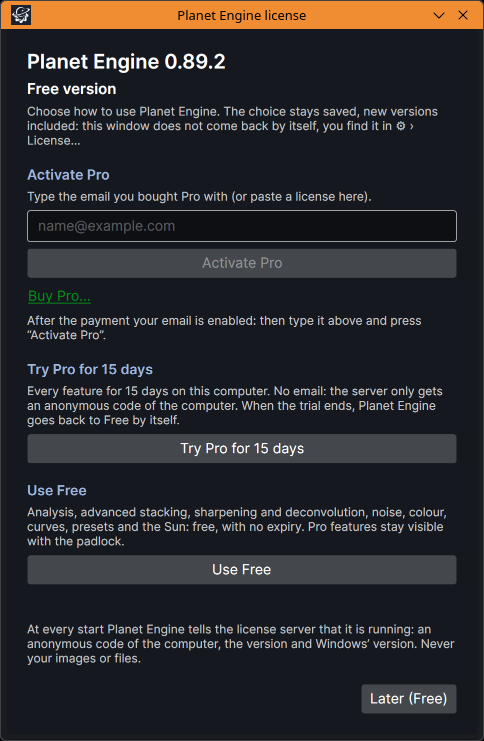
La finestra Licenza di Planet Engine al primo avvio.
Attiva la Pro Pro
Scrivi la mail con cui hai comprato la Pro e premi Attiva la Pro (o Invio). Planet Engine chiede al server delle licenze la licenza legata a quell’indirizzo e la installa subito: Versione Pro attiva: tutte le funzioni sono sbloccate. Dopo un acquisto, Renato abilita la tua mail sul server; poi la scrivi qui. Se il computer non ha la connessione, nella stessa casella puoi incollare il testo di una licenza al posto della mail. Se per quell’indirizzo non c’è una licenza, la finestra lo dice: controlla com’è scritto, o usa l’indirizzo con cui hai comprato la Pro. L’acquisto della Pro sarà disponibile presto (In arrivo).
Prova la Pro gratis per 15 giorni Prova della Pro
Il pulsante Prova la Pro per 15 giorni: tutte le funzioni, gratis, per 15 giorni su questo computer. Non serve nessuna mail: il server riceve solo un codice anonimo del computer. I giorni rimasti si vedono nella finestra. Finita la prova Planet Engine torna da solo alla Free e lo scrive nel registro; la prova si può usare una volta per computer, e il pulsante compare solo se non hai una licenza e non l’hai ancora usata lì.
Usa la Free Free
Analisi, stacking avanzato, nitidezza, rumore, colore, curve e didascalia: gratis, senza scadenza. Ogni immagine salvata (PNG, JPG, TIFF) porta il logo di Planet Engine, anche senza didascalia; un FITS mai. Le funzioni della Pro restano in vista con il lucchetto. La prima volta, chiudere la finestra senza scegliere (Più tardi (Free)) vale anche come Free. La scelta resta anche con le versioni nuove.
A ogni avvio Planet Engine dice al server delle licenze che è in uso: un codice anonimo del computer, la versione di Planet Engine e quella di Windows. Mai le tue immagini o i tuoi file. Se il server non si raggiunge, all’avvio non cambia niente; l’attivazione e la prova hanno bisogno della connessione (controlla un firewall che blocchi PlanetEngine.exe).
| Funzione | Free | Pro |
|---|
| Analisi della qualità e selezione dei fotogrammi | Sì | Sì |
| Stacking avanzato di Planet Engine, selezione locale, ingrandimento dello stack | Sì | Sì |
| Nitidezza multiscala (cursori del dettaglio), maschera sfuocata, riduzione del rumore, ammorbidisci, protezione del lembo | Sì | Sì |
| Saturazione, mezzitoni, contrasto, normalizzazione, sfocatura del colore, curve RGB e Lab | Sì | Sì |
| Salvataggio in TIFF a 16 bit e PNG (e JPG), salvare e caricare i parametri | Sì | Sì |
| Didascalia automatica | Sì, con il logo di Planet Engine | Sì, logo a scelta |
| Logo di Planet Engine su ogni immagine salvata (PNG, JPG, TIFF; mai sui FITS) | Sì | No |
| Vista Miglior fotogramma e casella Satelliti | Sì | Sì |
| Modalità Sole: zone, filtri e colori per zona, negativo, oscuramento al bordo, alone del disco, zone in sovrimpressione | No | Sì |
| Deconvoluzione e Wiener | No | Sì |
| Calcolo sulla scheda video | No (processore) | Sì |
| Multistack veloce | No | Sì |
| Derotazione | No | Sì |
| Lembo liscio, Nitidezza (nitidezza generale), Tinta | No | Sì |
| Allinea i canali RGB durante lo stacking | Sì | Sì |
| Pulsante Allinea i canali RGB per le immagini già stackate, satelliti allineati uno per uno | No | Sì |
| Preset (e un preset all’apertura) | No | Sì |
Nella Free i valori della Pro non si applicano mai, nemmeno quando arrivano da un file di parametri o da un preset fatto con la Pro: quei cursori tornano a zero e quelle caselle spente.
Consigli
- Sperimenta senza paura. Ctrl+Z annulla qualunque modifica alle regolazioni, Ctrl+Y la ripete.
- Quanti fotogrammi? Un Multistack (Pro) con 3 o 4 percentuali costa circa uno stacking e risponde subito; poi tieni la percentuale migliore per quella notte. Nella Free, fai due stacking con Fotogrammi da sommare diversi e confrontali con le Misure.
- Quanto fa un filtro? Un clic sul suo pomello, o W, lo spegne e lo riaccende.
- Giudica a 1:1. Molto ingrandito ogni stack sembra morbido, rimpicciolito ogni nitidezza sembra buona.
- Video lunghi di Giove: il pianeta ruota. Prova la Derotazione (Pro); altrimenti usa uno o due minuti alla volta (Da/A fotogramma) e derota i risultati con i tuoi strumenti abituali.
- La Luna e il Sole: se Automatico scambia una falce per un pianeta, scegli Superficie, o Sole per gli strumenti solari (Pro). Proteggi il lembo non si applica.
- Il pianeta non si trova: controlla nella vista Filmato originale che il disco sia disegnato in verde; un cerchio rosso vuol dire che in quel fotogramma tocca il bordo.
- Lingua: English, Italiano, Deutsch, Français, Español, Português. L’interfaccia segue Windows; la cambi con il pulsante ⚙ in alto a destra nella finestra, insieme al colore dell’interfaccia. La finestra ricorda grandezza e posizione.
Che cosa succede dentro
- Analisi: ogni fotogramma riceve un voto di qualità.
- Stacking: i fotogrammi migliori si sommano con lo stacking avanzato di Planet Engine, sul processore o (Pro) sulla scheda video.
- Rifinitura: nitidezza, colore e curve si applicano dal vivo a quello che vedi; in modalità Sole anche gli strumenti solari.
Grazie
Planet Engine nasce dalle idee di tre astrofotografi: Renato Tarabella, Cristian Fattinnanzi e Paolo Baldoni. Cristian e Paolo lo hanno messo alla prova contro AutoStakkert, RegiStax e AstroSurface sui loro video, e hanno chiesto, a ragione, molte delle funzioni descritte in questo manuale; la modalità Sole è nata sui video solari e sulle richieste di Paolo. Grazie anche a tutti quelli che segnalano errori e idee su Discord.